










Obory · Služby a poradenství
Média a vydavatelství: zakázky, termíny a hodiny týmu
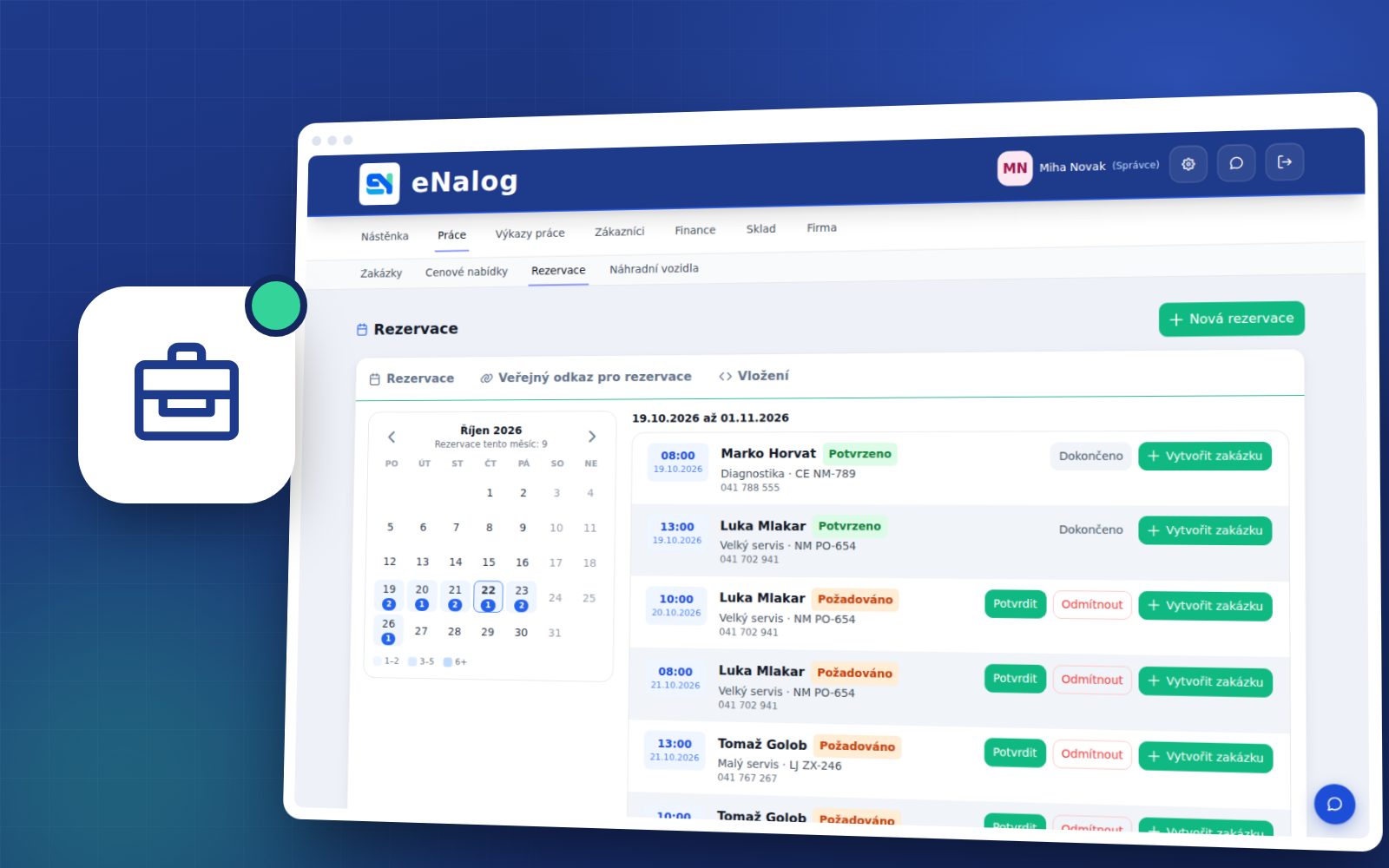
Zakázky klientů s termíny, hodiny týmu podle projektů a chat redakce bez soukromých chatovacích aplikací.
Co se změní
Méně hledání, telefonování a přepisování
Termíny
Zakázky s termínem a odpovědnou osobou.
Hodiny podle projektů
Evidence práce pro fakturaci klientům.
Chat
Kanály redakce s odkazy na zakázky.
Funkce pro vaše podnikání
Služby a poradenství
Agentury, poradci, účetní, vzdělávání, zdravotnictví, pohostinství, sport a osobní služby.
Zakázky podle zákazníků
Každá práce pro zákazníka je zakázka s termínem, odpovědnou osobou a stavem.
Evidence práce
Hodiny podle zákazníků a projektů s měsíčním výkazem v PDF, Wordu nebo Excelu.
Termíny a rezervace
Zákazníci si rezervují termín online a SMS jim ho den předem připomene.
Evidence pracovní doby
Příchody, odchody, přestávky a nepřítomnosti zaměstnanců na jednom místě.
Týmový chat
Kanály a přímé zprávy s odkazy na zakázky, bez soukromých chatovacích aplikací.
Faktury z odpracovaných hodin
Měsíční faktura z evidence hodin s datem plnění za celý měsíc.
Jak to funguje v praxi
Média a vydavatelství
Zákazník a objednávka
Zadejte zákazníka nebo ho vyhledejte v obchodním rejstříku a otevřete zakázku.
Práce a hodiny
Každý zapisuje svůj čas do evidence práce nebo na zakázku.
Výkaz pro zákazníka
Na konci měsíce připravte výkaz provedené práce.
Faktura
Z výkazu vznikne faktura, kterou pošlete e-mailem nebo jako e-fakturu.
Organizace práce
Jak si zorganizovat práci
Tři příklady firem různé velikosti, krok za krokem: kdo co dělá, co nastavíte jednou a jak probíhá den. Vyberte příklad, který se nejvíc podobá vaší firmě. Každý má dvě varianty faktury: vystavení v eNalogu, nebo ve vašem účetním programu.
Živnostník: všechno dělá sám
Jan vede firmu Služby Příklad s.r.o. bez zaměstnanců. Přijme zákazníka, udělá práci a vystaví fakturu, vše pod jedním přihlášením.
Kdo pracuje
- Jan: role Správce. Vidí a upravuje vše, včetně faktur a nastavení.
- Další uživatele nepotřebuje. Účetní může dostat roli Účetní, která faktury a export jen čte.
Nastavíte jednou
- Při registraci vybere obor; eNalog připraví pole na zakázce a servisní položky pro služby.
- V Nastavení firmy → Servisní položky upraví ceny služeb, které dělá nejčastěji.
- Do telefonu si nainstaluje aplikaci eNalog nebo otevře eNalog v prohlížeči, aby měl zakázky vždy u sebe.
- Nastaví vystavování faktur (viz níže, podle toho, kde faktury vystavuje).
Takhle probíhá práce
- Firma Vzorek s.r.o. zavolá nebo se objedná přes online rezervaci. Jan otevře Vytvořit zakázku a vybere nebo přidá zákazníka.
- Do zakázky zapíše, co zákazník chce, a přiloží dokumenty nebo fotky. Pokud jde o větší práci, pošle nejdřív cenovou nabídku; jakmile ji zákazník potvrdí, vznikne z ní zakázka.
- Na zakázce označí služby z číselníku, například poradenství a příprava dokumentace, a spotřebovaný materiál ze skladu.
- Na začátku práce klikne na Zahájit práci, na konci na Zastavit. Ví tak, kolik času na práci opravdu strávil.
- Když je práce hotová, zkontroluje položky a klikne na Uzavřít zakázku.
- Zákazníkovi pošle PDF zakázky e-mailem nebo ji vytiskne a pak vystaví fakturu.
Pokud faktury vystavujete v eNalogu
- U uzavřené zakázky klikne na Vystavit fakturu a vybere způsob platby: hotovost, karta nebo převod.
- Faktura odejde zákazníkovi e-mailem. Při platbě převodem zůstane otevřená, dokud ve Faktury nezapíše platbu.
- Na konci měsíce pošle účetní Export pro účetní nebo jí dá roli Účetní.
Pokud faktury vystavujete v účetním programu
- Jednou propojí svůj program v Nastavení firmy → Faktury (klíč API nebo tlačítko Připojit).
- U uzavřené zakázky klikne na Vystavit v … V programu vznikne faktura nebo koncept se zákazníkem a položkami.
- Pokud program připraví koncept, potvrdí ho v programu. Číslo a PDF faktury se vrátí na zakázku v eNalogu.
Kdo pracuje sám, potřebuje hlavně mít všechno na jednom místě: zakázku, čas, materiál i fakturu. Nic nepřepisuje ze sešitu do programu.
Malý tým: šéf a dva pracovníci
Ve firmě Služby Příklad s.r.o. přijímá Petr zákazníky a vystavuje faktury, Tomáš a Jakub pracují v dílně nebo v terénu.
Kdo pracuje
- Petr: role Správce. Přijímá zákazníky, rozděluje práci, uzavírá zakázky a vystavuje faktury.
- Tomáš a Jakub: role Pracovník. Vidí všechny zakázky, upravují své a ty, které jsou jim přidělené. Faktury a platby nevidí.
- Pracovníci se přihlašují šestimístným PIN na společné obrazovce Dílna (tablet nebo počítač) nebo na svém telefonu.
Nastavíte jednou
- Petr v Nastavení firmy → Uživatelé firmy přidá oba pracovníky (Tomáš, Jakub) s rolí Pracovník. Každý dostane e-mail s kódem firmy.
- Na tabletu nebo počítači v dílně otevře stránku Dílna a zadá kód firmy. Prohlížeč si ho zapamatuje.
- Pokud pracují v rukavicích, zapne Větší tlačítka v Nastavení firmy → Funkce.
- Nastaví vystavování faktur (viz níže).
Takhle probíhá práce
- Ráno se Tomáš a Jakub přihlásí na obrazovce Dílna pomocí PIN (nebo telefonem přes QR kód na zdi). Příchod se zapíše do pracovní doby.
- Přijde Firma Vzorek s.r.o. a Petr založí zakázku. Do zakázky zapíše, co zákazník chce, a přiloží dokumenty nebo fotky. Pokud jde o větší práci, pošle nejdřív cenovou nabídku; jakmile ji zákazník potvrdí, vznikne z ní zakázka.
- Zakázku přidělí pracovníkovi: dostane ji Tomáš, který ji vidí na obrazovce Dílna v sekci Zakázky.
- Tomáš na začátku klikne na Zahájit práci. Když si vezme materiál ze skladu, přidá ho na zakázku, třeba naskenováním čárového kódu. Služby, například poradenství a příprava dokumentace, odškrtne na zakázce.
- Když skončí, zastaví čas a odhlásí se. Zakázka zůstane otevřená pro šéfa; pracovník ji uzavřít nemůže.
- Petr zkontroluje položky, čas a materiál a klikne na Uzavřít zakázku. Spotřebovaný materiál se odepíše ze skladu.
Pokud faktury vystavujete v eNalogu
- Petr u uzavřené zakázky klikne na Vystavit fakturu a vybere způsob platby. Faktura má stejné položky jako zakázka.
- Zákazník zaplatí na místě (hotově nebo kartou) nebo převodem na účet; při převodu je na faktuře QR kód pro platbu, pokud ho země podporuje.
- V Přehledy → Podle pracovníka Petr vidí, kolik hodin kdo odpracoval a jak rychle vzhledem k normě.
Pokud faktury vystavujete v účetním programu
- Petr jednou propojí program v Nastavení firmy → Faktury.
- U uzavřené zakázky klikne na Vystavit v … Pracovníci toto tlačítko nevidí.
- Faktura nebo koncept vznikne v programu, číslo a PDF se vrátí na zakázku. Účetní pracuje dál ve svém programu jako dosud.
Pracovníci neztrácejí čas u počítače: PIN, Zahájit práci, Zastavit. Šéf přitom pořád vidí, co je rozdělané a co čeká.
Větší firma: správce, kancelář a více pracovníků
Ve firmě Služby Příklad s.r.o. je Jana majitelka a správkyně, Lenka vede kancelář a Tomáš, Jakub a Lukáš dělají samotnou práci.
Kdo pracuje
- Jana: role Správce. Nastavení firmy, uživatelé, předplatné a přehledy.
- Lenka: role Kancelář. Příjem zákazníků, termíny, zakázky, faktury, platby, sklad a export pro účetní. Předplatné měnit nemůže.
- Tomáš, Jakub a Lukáš: role Pracovník. Přihlášení pomocí PIN, karty nebo telefonu; pracují na přidělených zakázkách.
Nastavíte jednou
- Jana přidá uživatele s rolemi a v Nastavení firmy → Rozvrh pracovní doby nastaví pracovní dobu, přestávku na oběd a schvalování dovolených.
- U vchodu pověsí QR kód nebo NFC štítek pro příchod a odchod telefonem, do dílny postaví obrazovku Dílna.
- Lenka naimportuje ceník a zboží do skladu a zapne online rezervace s SMS připomínkou den před termínem.
- Společně nastaví vystavování faktur (viz níže) a určí, kdo smí faktury vystavovat.
Takhle probíhá práce
- Firma Vzorek s.r.o. se objedná přes online rezervaci nebo telefonem. Lenka vidí termín v kalendáři, při příchodu zákazníka otevře příjmovou zakázku a z ní zakázku pro dílnu.
- Do zakázky zapíše, co zákazník chce, a přiloží dokumenty nebo fotky. Pokud jde o větší práci, pošle nejdřív cenovou nabídku; jakmile ji zákazník potvrdí, vznikne z ní zakázka.
- Lenka rozdělí práci: zakázku dostane Jakub, který má dnes volno. Na obrazovce Dílna všichni vidí, kdo je v práci, na obědě nebo nepřítomen.
- Jakub pracuje s Zahájit práci a Zastavit, přidá materiál a odškrtne služby, například poradenství a příprava dokumentace. Na dotazy používá Chat, kam může připojit odkaz na zakázku.
- Když je práce hotová, Lenka zakázku zkontroluje a klikne na Uzavřít zakázku. Zákazníkovi pošle PDF zakázky e-mailem nebo SMS, že je práce hotová.
- Jana na Nástěnce a v Přehledech sleduje tržby, hodiny podle pracovníků, marži na materiálu a otevřené zakázky.
Pokud faktury vystavujete v eNalogu
- Lenka u uzavřené zakázky klikne na Vystavit fakturu. Při platbě převodem zůstane faktura otevřená; platby zapisuje ve Faktury a neplatičům pošle upomínku.
- Přijaté faktury od dodavatelů zadá nebo naimportuje v Přijaté faktury a materiál naskladní.
- Na konci měsíce pošle účetní Export pro účetní (vydané a přijaté faktury).
Pokud faktury vystavujete v účetním programu
- Jana jednou propojí program v Nastavení firmy → Faktury.
- Lenka u uzavřené zakázky klikne na Vystavit v … Ostatním uživatelům to správce může povolit zaškrtnutím u uživatele.
- Faktura nebo koncept vznikne v programu, kde ji účetní potvrdí a odešle. Číslo a PDF se vrátí na zakázku, platby a účtování zůstávají v programu.
Každý má svou roli: pracovníci pracují, kancelář přijímá zákazníky a fakturuje, správce vidí celkový obraz. Zakázky na papíře už nekolují po stolech.
Co platí ve vaší zemi?
Zda můžete faktury vystavovat v eNalogu a s jakými programy se eNalog propojí, závisí na zemi sídla firmy.
Časté dotazy
Média a vydavatelství
Ano, pokud chcete vědět, kdo na čem pracuje, kolik času strávíte u jednotlivých zákazníků a kolik můžete vyfakturovat. Zakázka je pro vás jednoduše objednávka zákazníka.
Ve Výkazech práce zvolte zákazníka a měsíc – eNalog sestaví výkaz, který exportujete do PDF, Wordu nebo Excelu.
Ano. Zapněte online rezervace a sdílejte odkaz – rezervace se objeví ve vašem kalendáři.
Související obory
Bankovnictví a finance · Biotechnologie a farmacie · HR a nábor zaměstnanců · Pohostinství a cestovní ruch · Vzdělávání · Logistika a doprava · Marketing a reklama · Řemesla a osobní služby · Advokátní kanceláře a právní služby · Účetnictví a podnikové poradenství · Výzkum a vývoj · Umění, kultura a zábava · Zdravotnictví a sociální péče · Pojišťovnictví · Sport, rekreace a volný čas · Všechny obory
Vyzkoušejte eNalog ve svém oboru
14 dní zdarma, bez platební karty. Obor zvolíte při registraci a vše ostatní nastavíte postupně.