











Nehmen wir eine Kfz-Werkstatt mit drei Mechanikern und einer Person an der Annahme. Ein Kunde ruft an und fragt, was ein Bremsenwechsel kostet. Die Annahme nennt den Preis am Telefon oder schickt ihn per Nachricht, ein paar Tage später antwortet der Kunde »machen Sie das«. Was genau angeboten wurde und zu welchem Preis, weiß man nur noch ungefähr. Kommt das Auto, tippt die Annahme die Positionen in den Auftrag ab, und beim Bezahlen besteht der Kunde darauf, dass der Preis niedriger war.
Das ist ein anschauliches Beispiel, wie es viele Werkstätten kennen. Im Folgenden sehen Sie, wie Sie das Angebot aus eNalog senden, der Kunde es per Link annimmt und ein Klick daraus einen Arbeitsauftrag macht.
Was die Arbeit behindert hat
- ✓Preise wurden am Telefon und per Nachricht genannt, ohne Aufzeichnung.
- ✓Die Zusage des Kunden war mündlich oder steckte in Nachrichten.
- ✓Angebotspositionen wurden von Hand in den Auftrag übertragen.
- ✓Beim Bezahlen gab es keinen Nachweis, was der Kunde zugesagt hatte.

Ein Angebot in wenigen Minuten
Unter Arbeit → Angebote klickt die Annahme auf Neues Angebot:
- 1Kunde und Fahrzeug wählen.
- 2Einen Titel eingeben, etwa »Bremsen vorne erneuern«, und auf Wunsch ein Gültigkeitsdatum. Ohne Datum gilt das Angebot 30 Tage.
- 3Positionen hinzufügen: freier Text für die Arbeit oder ein Artikel aus dem Lager, etwa Beläge und Scheiben. Preise werden inklusive Steuer eingetragen, wie im Auftrag.
- 4Unter Hinweise für den Kunden Ausführungszeit und Gewährleistung eintragen.
- 5Auf Speichern und senden klicken. Unter der E-Mail lässt sich der Link zusätzlich per SMS senden.
Angebote sind in den Paketen Pro und Premium enthalten. Der Link lässt sich auch kopieren und über eine andere App senden, wenn der Kunde keine E-Mails liest.
Der Kunde nimmt per Link an
Der Kunde erhält das Angebot als PDF mit einem Button zur Ansicht. Auf der Seite, die sich ohne Anmeldung öffnet, auch am Handy, prüft er es und nimmt es mit seinem Namen an oder lehnt es ab, auf Wunsch mit Begründung. Die Annahme wird per E-Mail benachrichtigt und sieht am Angebot, wann es gesendet und geöffnet wurde und wer es angenommen hat. Sagt der Kunde telefonisch oder persönlich zu, klickt sie auf Kunde hat angenommen.
Ein angenommenes Angebot lässt sich nicht mehr ändern. Ändert sich die Vereinbarung, erstellt die Annahme ein neues Angebot, so ist immer klar, was angenommen wurde. Ein Angebot, dessen Gültigkeit ohne Antwort abläuft, wird Abgelaufen und kann nicht mehr angenommen werden.
In der Angebotsliste sieht die Annahme den Status jedes Angebots: Entwurf, gesendet, angenommen, abgelehnt oder abgelaufen. So weiß sie, welche Angebote noch auf Antwort warten und bei welchem Kunden sich ein Anruf lohnt. Ein abgelehntes Angebot lässt sich korrigieren und erneut senden.

Ein Klick zum Auftrag
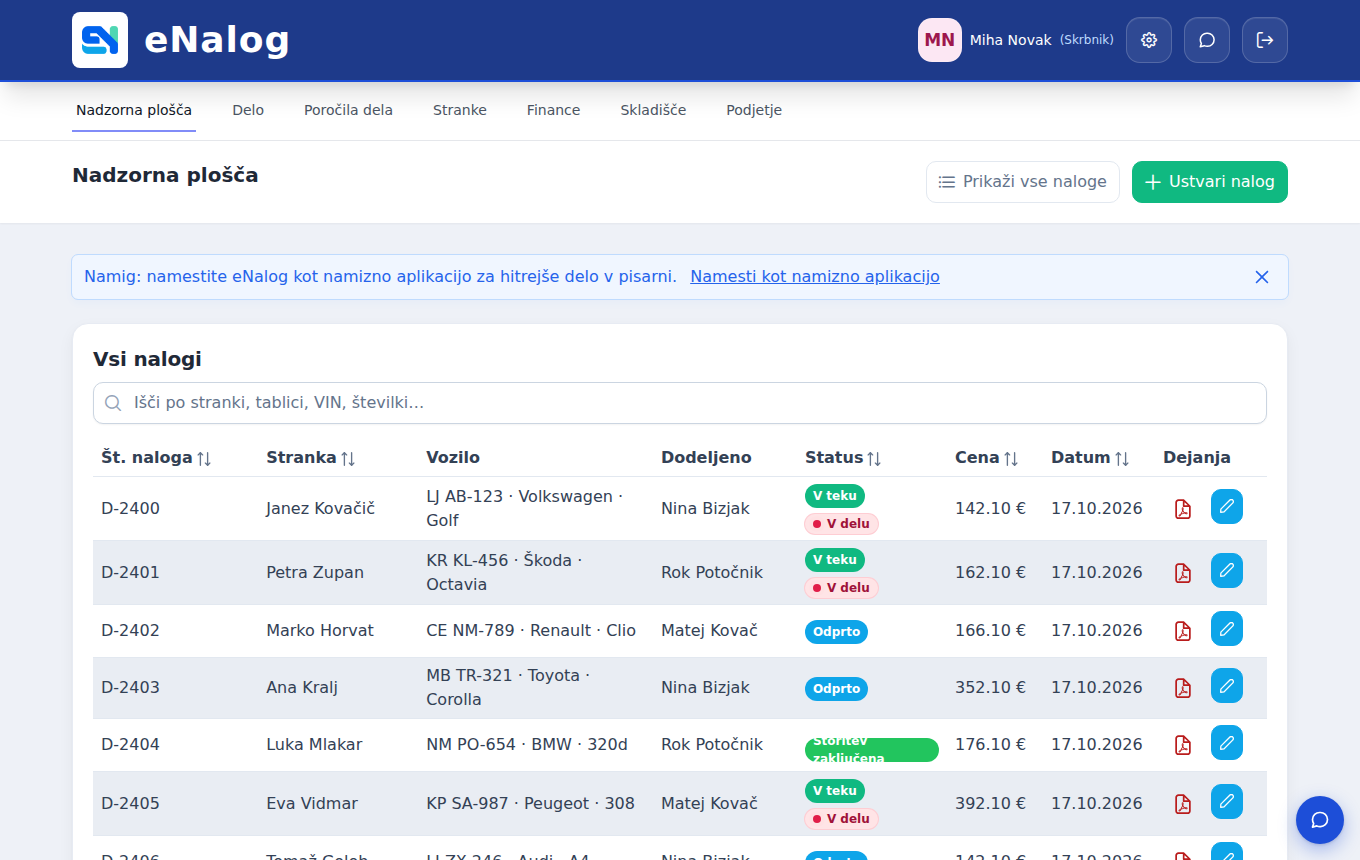
Beim angenommenen Angebot klickt die Annahme auf Arbeitsauftrag erstellen. Ein neuer Auftrag öffnet sich mit demselben Kunden, Fahrzeug und denselben Positionen. Sie prüft die Daten, weist den Auftrag einem Mechaniker zu und speichert. Das Angebot erhält den Status Auftrag erstellt und einen Link zum Auftrag, so kommt man immer vom Angebot zur Arbeit und zurück.
Ist die Arbeit erledigt und der Auftrag abgeschlossen, werden die verbauten Teile vom Lager abgebucht, und die Rechnung entsteht direkt aus dem Auftrag, als steuerlich konforme Rechnung oder in Ihrem Buchhaltungsprogramm, etwa Lexware Office oder sevDesk.
Wenn das Auto schon auf der Bühne steht
Findet ein Mechaniker während des Service weitere Arbeit, ist die digitale Fahrzeugprüfung schneller. Im Auftrag klickt er auf Fahrzeugprüfung starten, hält den Zustand mit dem Handy fest und sendet die Prüfung an den Kunden. Per Link sieht der Kunde die Befunde mit Fotos und markiert selbst, welche Arbeiten er freigibt. Freigegebene Arbeiten kommen mit Preisen in den Auftrag.
Was sich geändert hat
Der Preis wird nicht mehr nebenbei genannt, sondern steht in einem Angebot, das der Kunde mit seinem Namen annimmt. Positionen werden nicht mehr abgetippt, weil der Auftrag aus dem Angebot entsteht. Beim Bezahlen gibt es keine Diskussionen über den Preis mehr, weil das angenommene Angebot mit dem Auftrag verknüpft ist.