







Voorbeeld: een servicebedrijf heeft een hoofdwerkplaats en een paar kilometer verderop een kleinere tweede locatie, waar een deel van het team werkt. In de hoofdwerkplaats staat bij de ingang een tablet waarop medewerkers inklokken met een pincode of pas. Op de tweede locatie is geen tablet, dus daar worden aankomst en vertrek op een lijst geschreven, die kantoor aan het eind van de maand overtypt. Vergeten vertrektijden worden geschat en soms raakt de lijst kwijt.
Dit is een illustratief voorbeeld dat veel bedrijven met meer locaties zullen herkennen. Hieronder leest u hoe u in eNalog op elke locatie een NFC-tag of QR-code ophangt en medewerkers aankomst en vertrek met hun eigen telefoon vastleggen.
Wat het werk in de weg zat
- ✓Op de tweede locatie was geen apparaat om in te klokken, dus de uren stonden op papier.
- ✓Kantoor typte de lijsten met de hand over en maakte daarbij fouten.
- ✓Vergeten vertrektijden werden uit het hoofd gecorrigeerd, dagen later.
- ✓Nog een tablet en lezer kopen voor een kleine locatie leek niet de moeite waard.
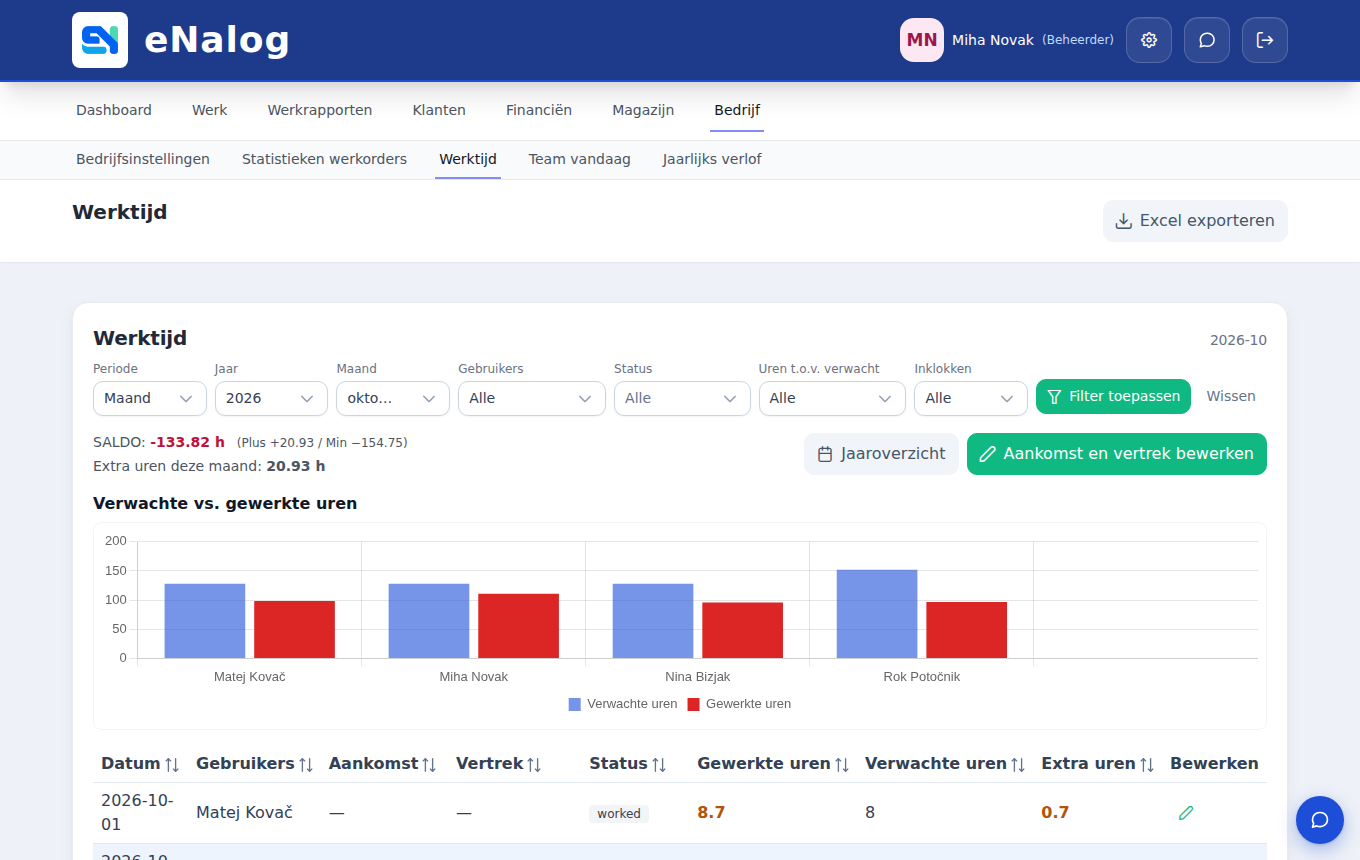
Een punt per locatie
De beheerder opent Bedrijfsinstellingen → Werkrooster en voegt bij Inklokken met een telefoon (NFC-tag of QR-code) een punt per locatie toe, bijvoorbeeld “Hoofdingang” en “Tweede locatie”. Elk punt biedt twee mogelijkheden:
- ✓Met QR afdrukken drukt de beheerder een blad af met de QR-code en een korte uitleg en hangt het aan de muur.
- ✓Met Link kopiëren kopieert de beheerder de link en schrijft die met een gratis app zoals NFC Tools als URL op een NFC-tag. iPhone (XS en nieuwer) en Android lezen die vanzelf.
Er is geen lezer, pas of tablet nodig. Tag en blad kunnen ook samen worden gebruikt, bijvoorbeeld een tag bij de deur en een blad voor wie liever de code scant.
Een werkdag met de telefoon
- 1Bij aankomst houdt de medewerker de telefoon tegen de tag of scant de code met de camera.
- 2De eerste keer vult hij zijn pincode in. De telefoon onthoudt die, maar alleen voor aankomst en vertrek, niet voor andere delen van de app.
- 3Met één tik legt hij Aankomst vast. Overdag legt hij op dezelfde manier de lunchpauze en privé- of zakelijk vertrek vast.
- 4Aan het eind van de dag houdt hij de telefoon weer tegen de tag en legt Vertrek vast.
- 5Staat voor die dag al verlof of ziekteverlof, dan meldt de telefoon dat er niets hoeft te worden aangevinkt.
Pakt iemand de telefoon van een ander, dan zorgt Dit is niet mijn telefoon ervoor dat de telefoon de vorige medewerker vergeet en iemand anders kan inloggen.
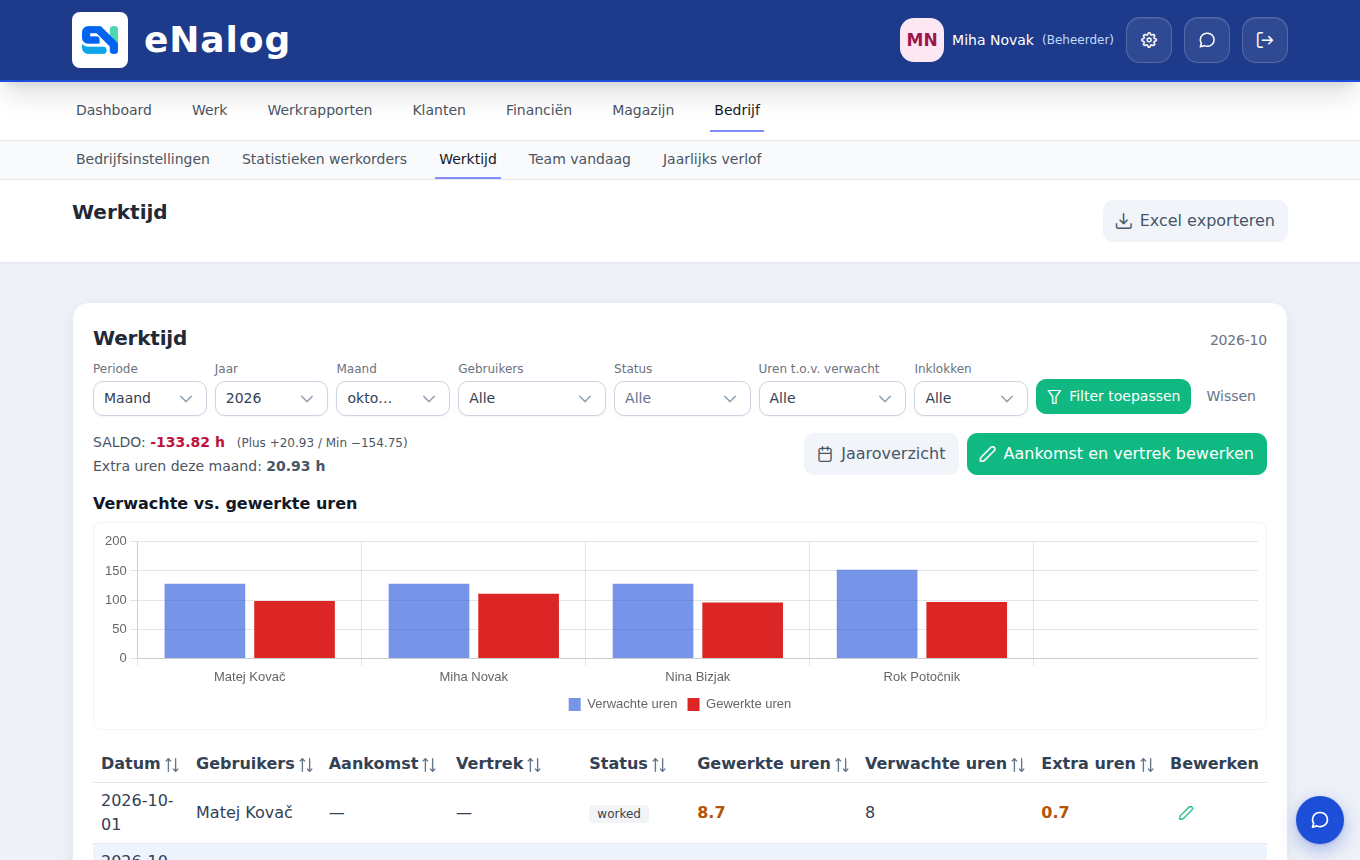
Uren op één plek
Alle registraties met de telefoon komen in Bedrijf → Werktijd, met “Telefoon” naast de tijd. Kantoor ziet de uren van beide locaties samen met de tableturen van de hoofdwerkplaats: saldo, verwachte en gewerkte uren en het Jaaroverzicht. Met Excel exporteren zet kantoor ze klaar voor de salarisadministratie.
Kon een medewerker zijn aankomst niet vastleggen, bijvoorbeeld omdat er geen internet was, dan voert beheerder of kantoor die in met Aankomst en vertrek bewerken en laat Nog aan het werk (geen vertrek) aangevinkt. In Bedrijfsinstellingen → Werkrooster bepaalt Overuren tellen vanaf hoeveel minuten na het einde van de werkdag nog niet als overuur tellen.
De tag veilig houden
Fotografeert iemand de tag of het QR-blad en deelt die, dan maakt de beheerder voor dat punt een nieuwe link. De oude werkt meteen niet meer, dus de tag moet worden vervangen of een nieuw blad afgedrukt. Met Alle onthouden telefoons vergeten moeten alle medewerkers bij de volgende registratie met de telefoon hun pincode opnieuw invullen, bijvoorbeeld als iemand een andere telefoon krijgt of het bedrijf verlaat.
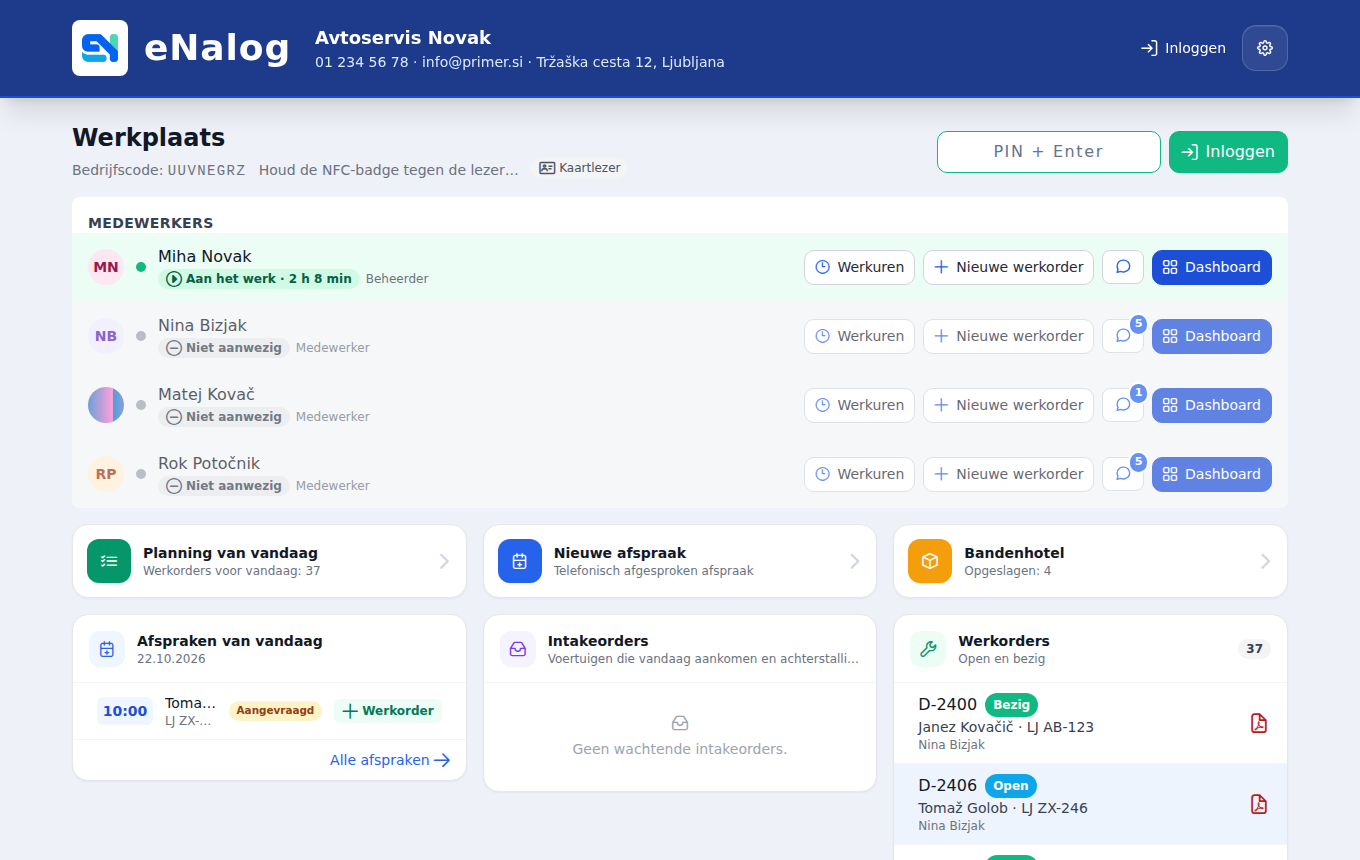
Wat er veranderde
Op de tweede locatie zijn er geen lijsten meer om over te typen. Elke aankomst en elk vertrek wordt op het juiste moment vastgelegd, en kantoor ziet de uren van alle locaties op één plek. Voor de kleine locatie hoefde geen apparaat te worden gekocht; een tag en een afgedrukt blad waren genoeg.