










Sectores · Vehículos y movilidad
Inspección técnica de vehículos: citas y registros para la inspección de vehículos
Los clientes reservan un hueco, los vehículos quedan registrados y usted ve cada día la ocupación de sus líneas.
Qué cambia
Menos búsquedas, llamadas y datos copiados a mano
Ocupación hora a hora
Las citas online y el calendario muestran cuántas inspecciones hay por delante.
Registro de vehículos
Vehículos de clientes con matrícula y datos de visitas anteriores.
Facturación rápida
La inspección y los servicios adicionales en la factura en segundos.
Funciones para su negocio
Vehículos y movilidad
Talleres mecánicos, talleres de neumáticos, chapa y pintura, lavaderos, concesionarios y todo lo relacionado con los vehículos.
Orden de trabajo con vehículo
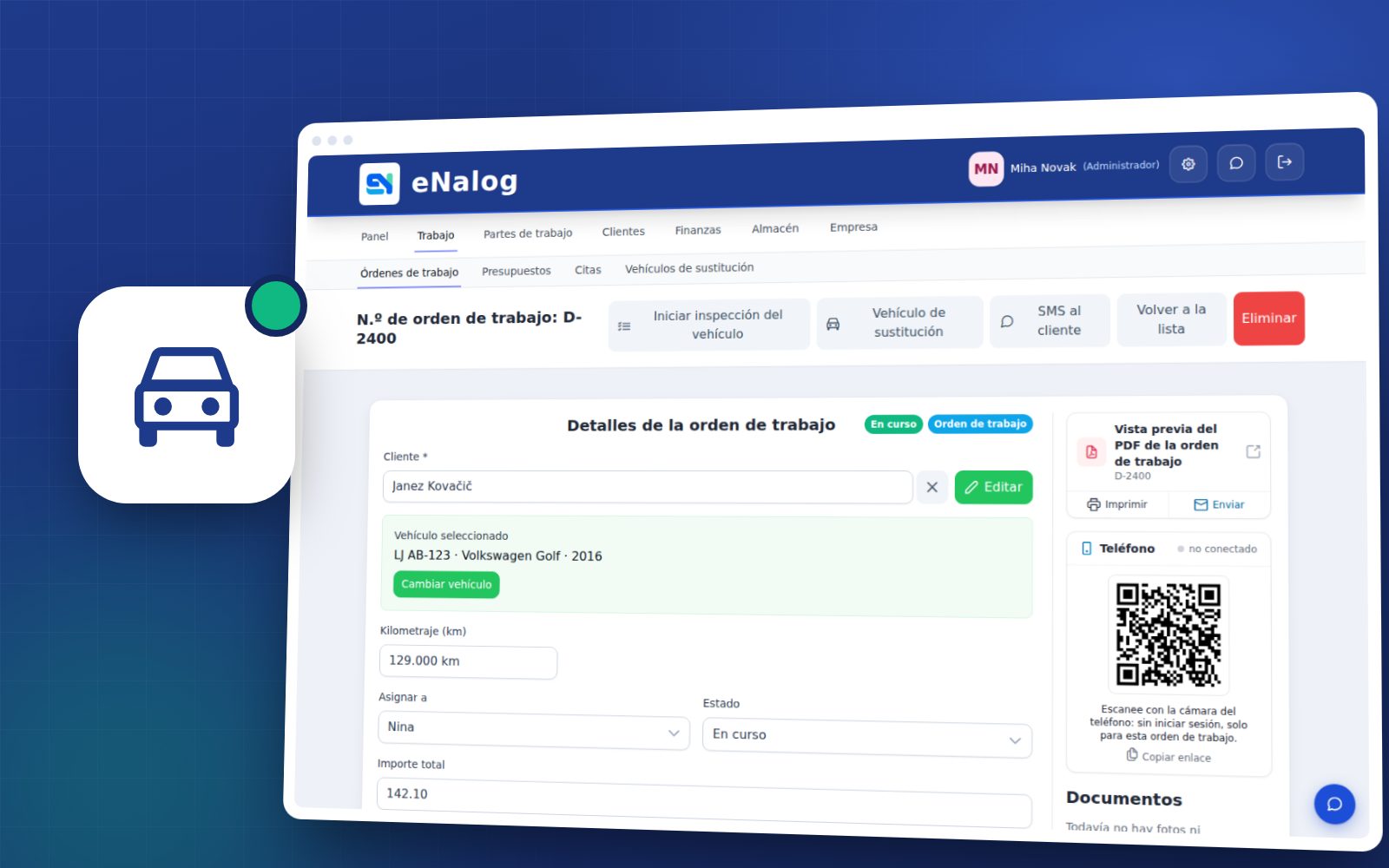
Matrícula, VIN, marca, modelo y kilometraje en cada orden de trabajo, con todo el historial del vehículo en un solo lugar.
El móvil como escáner
El código QR de la orden de trabajo la abre en su móvil: fotografíe el VIN, la matrícula, el cuentakilómetros y los daños, y todo aparece al instante en el ordenador.
Tiempo en la orden de trabajo
El mecánico inicia y detiene el trabajo en el quiosco o en el móvil. Usted ve quién ha trabajado cuánto tiempo en cada vehículo.
Inspección digital del vehículo
Envíe al cliente una inspección con fotos y él aprueba o rechaza las reparaciones mediante un enlace.
Citas y recordatorios por SMS
Las citas online y un recordatorio el día anterior reducen las horas muertas en el taller.
Factura desde la orden de trabajo
Los servicios realizados y las piezas utilizadas pasan con un clic a una factura conforme a la normativa de su país.
Cómo funciona en la práctica
Inspección técnica de vehículos
Recepción del vehículo
Abra una orden de trabajo y fotografíe con el móvil el VIN, el kilometraje y el estado del vehículo.
Trabajo en el taller
El mecánico elige la orden de trabajo en el quiosco y empieza: el tiempo se registra automáticamente.
Aviso al cliente
El cliente recibe la inspección, o un SMS cuando el vehículo está listo.
Factura e historial
Emita la factura desde la orden de trabajo; el historial de mantenimiento del vehículo queda guardado.
Organización del trabajo
Cómo organizar el trabajo
Tres ejemplos de empresas de distinto tamaño, paso a paso: quién hace qué, qué configura una sola vez y cómo transcurre el día. Elija el ejemplo que más se parezca a su empresa. Cada uno tiene dos variantes de factura: emitida en eNalog o en su programa de contabilidad.
Autónomo: lo hace todo él mismo
Javier dirige Taller Ejemplo S.L. sin empleados. Atiende al cliente, hace el trabajo y emite la factura, todo con un solo inicio de sesión.
Quién trabaja
- Javier: rol Administrador. Ve y edita todo, incluidas las facturas y los ajustes.
- No necesita más usuarios. Su asesor puede tener el rol Contable, que solo consulta las facturas y la exportación.
Se configura una vez
- Al registrarse elige su sector; eNalog prepara los campos de la orden de trabajo y los conceptos de servicio para talleres mecánicos.
- En Ajustes de la empresa → Conceptos de servicio ajusta los precios de los servicios que más hace.
- Instala la app de eNalog en el móvil o abre eNalog en el navegador, para tener siempre las órdenes a mano.
- Configura la emisión de facturas (vea más abajo, según dónde emita las facturas).
Así funciona el trabajo
- María García llama o reserva por las citas en línea. Javier abre Crear orden de trabajo y elige o añade al cliente.
- Con el móvil escanea el código QR de la orden y fotografía la matrícula y el cuentakilómetros (98.400 km). El vehículo se elige solo o se añade al cliente, y los kilómetros se anotan en la orden.
- En la orden marca los servicios del catálogo, por ejemplo cambio de aceite y de pastillas de freno, y el material usado del almacén.
- Al empezar pulsa Iniciar trabajo y al terminar Detener. Así sabe cuánto tiempo le ha llevado de verdad.
- Cuando el trabajo está hecho, revisa las líneas y pulsa Cerrar orden de trabajo.
- Envía al cliente el PDF de la orden por correo electrónico o lo imprime, y después emite la factura.
Si emite las facturas en eNalog
- En la orden cerrada pulsa Emitir factura y elige la forma de pago: efectivo, tarjeta o transferencia.
- La factura llega al cliente por correo electrónico. Si paga por transferencia, queda pendiente hasta que registra el cobro en Facturas.
- A final de mes envía a su asesor la exportación con Exportar para el asesor contable o le da el rol Contable.
Si emite las facturas en su programa de contabilidad
- Conecta su programa una sola vez en Ajustes de la empresa → Facturas (clave API o botón Conectar).
- En la orden cerrada pulsa Emitir en … En el programa se crea una factura o un borrador con el cliente y las líneas.
- Si el programa crea un borrador, lo confirma en el programa. El número y el PDF de la factura vuelven a la orden en eNalog.
Cuando uno trabaja solo, lo más importante es tenerlo todo en un sitio: orden, tiempo, material y factura. Nada de pasar notas de una libreta al programa.
Equipo pequeño: el jefe y dos trabajadores
En Taller Ejemplo S.L., Carlos atiende a los clientes y emite las facturas; Pablo y Diego trabajan en el taller o a domicilio.
Quién trabaja
- Carlos: rol Administrador. Atiende a los clientes, reparte el trabajo, cierra las órdenes y emite las facturas.
- Pablo y Diego: rol Trabajador. Ven todas las órdenes y editan las suyas y las que tienen asignadas. No ven facturas ni cobros.
- Los trabajadores entran con un PIN de 6 cifras en la pantalla compartida Taller (tableta u ordenador) o en su propio móvil.
Se configura una vez
- Carlos añade a Pablo y Diego en Ajustes de la empresa → Usuarios de la empresa con el rol Trabajador. Cada uno recibe un correo con el código de la empresa.
- En la tableta u ordenador del taller abre la página Taller e introduce el código de la empresa. El navegador lo recuerda.
- Si trabajan con guantes, activa Botones más grandes en Ajustes de la empresa → Funciones.
- Configura la emisión de facturas (vea más abajo).
Así funciona el trabajo
- Por la mañana, Pablo y Diego entran en la pantalla Taller con su PIN (o con el móvil mediante el código QR de la pared). La entrada queda registrada en la jornada.
- Carlos atiende a María García y abre una orden. Con el móvil escanea el código QR de la orden y fotografía la matrícula y el cuentakilómetros (98.400 km). El vehículo se elige solo o se añade al cliente, y los kilómetros se anotan en la orden.
- Asigna la orden a Pablo, que la ve en la pantalla Taller en Órdenes de trabajo.
- Pablo pulsa Iniciar trabajo al empezar. Cuando coge material del almacén, lo añade a la orden, también escaneando el código de barras. Los servicios, por ejemplo cambio de aceite y de pastillas de freno, los marca en la orden.
- Cuando termina, detiene el tiempo y cierra sesión. La orden queda abierta para el jefe; el trabajador no puede cerrarla.
- Carlos revisa las líneas, el tiempo y el material y pulsa Cerrar orden de trabajo. El material usado se descuenta del stock.
Si emite las facturas en eNalog
- Carlos pulsa Emitir factura en la orden cerrada y elige la forma de pago. La factura tiene las mismas líneas que la orden.
- El cliente paga en el momento (efectivo o tarjeta) o por transferencia; en ese caso la factura lleva un código QR de pago, donde el país lo admite.
- En Informes → Por trabajador, Carlos ve cuántas horas ha trabajado cada uno y a qué ritmo respecto al tiempo estándar.
Si emite las facturas en su programa de contabilidad
- Carlos conecta el programa una sola vez en Ajustes de la empresa → Facturas.
- En la orden cerrada pulsa Emitir en … Los trabajadores no ven ese botón.
- La factura o el borrador se crea en el programa; el número y el PDF vuelven a la orden. El asesor sigue trabajando en su programa como siempre.
Los trabajadores no pierden tiempo con el ordenador: PIN, Iniciar trabajo, Detener. Y el jefe ve en todo momento qué está en marcha y qué está pendiente.
Empresa más grande: administrador, oficina y varios trabajadores
En Taller Ejemplo S.L., Lucía es la propietaria y administradora, Laura lleva la oficina y Pablo, Diego y Sergio hacen el trabajo.
Quién trabaja
- Lucía: rol Administrador. Ajustes de la empresa, usuarios, suscripción e informes.
- Laura: rol Oficina. Recepción de clientes, citas, órdenes, facturas, cobros, almacén y exportación para el asesor. No puede cambiar la suscripción.
- Pablo, Diego y Sergio: rol Trabajador. Entran con PIN, tarjeta o móvil y trabajan en las órdenes asignadas.
Se configura una vez
- Lucía añade a los usuarios con sus roles y en Ajustes de la empresa → Horario de la jornada laboral configura el horario, la pausa para comer y la aprobación de vacaciones.
- En la entrada cuelga un código QR o una etiqueta NFC para fichar la entrada y la salida con el móvil, y en el taller pone la pantalla Taller.
- Laura importa la tarifa de precios y los artículos al almacén y activa las citas en línea con un recordatorio por SMS el día anterior.
- Entre las dos configuran la emisión de facturas (vea más abajo) y quién puede emitirlas.
Así funciona el trabajo
- María García reserva por las citas en línea o por teléfono. Laura ve la cita en el calendario y, cuando llega el cliente, abre una orden de recepción y a partir de ella la orden de trabajo.
- Con el móvil escanea el código QR de la orden y fotografía la matrícula y el cuentakilómetros (98.400 km). El vehículo se elige solo o se añade al cliente, y los kilómetros se anotan en la orden.
- Laura reparte el trabajo: la orden es para Diego, que hoy está libre. En la pantalla Taller todos ven quién está trabajando, en la pausa o ausente.
- Diego trabaja con Iniciar trabajo y Detener, añade el material y marca los servicios, por ejemplo cambio de aceite y de pastillas de freno. Para las dudas usa el Chat, donde puede adjuntar un enlace a la orden.
- Cuando el trabajo está hecho, Laura revisa la orden y pulsa Cerrar orden de trabajo. Envía al cliente el PDF de la orden por correo electrónico o un SMS de que el trabajo está listo.
- Lucía sigue en el Panel y en los Informes la facturación, las horas por trabajador, el margen del material y las órdenes abiertas.
Si emite las facturas en eNalog
- Laura pulsa Emitir factura en la orden cerrada. Si se paga por transferencia, la factura queda pendiente; registra los cobros en Facturas y envía un recordatorio a quien no paga.
- Introduce o importa las facturas de proveedores en Facturas recibidas y da entrada al material en el almacén.
- A final de mes envía al asesor la exportación con Exportar para el asesor contable (facturas emitidas y recibidas).
Si emite las facturas en su programa de contabilidad
- Lucía conecta el programa una sola vez en Ajustes de la empresa → Facturas.
- Laura pulsa Emitir en … en la orden cerrada. El administrador puede permitirlo a otros usuarios con una casilla en cada usuario.
- La factura o el borrador se crea en el programa, donde el departamento contable la confirma y la envía. El número y el PDF vuelven a la orden; los cobros y la contabilidad siguen en el programa.
Cada uno tiene su rol: los trabajadores trabajan, la oficina atiende y factura, y la administradora ve la imagen completa. Se acabaron las órdenes en papel de mesa en mesa.
¿Qué se aplica en su país?
Si puede emitir facturas en eNalog y con qué programas se conecta eNalog depende del país donde tiene su sede la empresa.
Preguntas frecuentes
Inspección técnica de vehículos
Sí. Fotografíe el VIN con el móvil o escríbalo: eNalog comprueba el número y rellena los datos del vehículo cuando están disponibles.
Sí. El módulo de vehículos de sustitución muestra qué coche está libre, quién lo tiene y cuándo debe devolverlo.
En el quiosco del taller con tarjeta o PIN, o en su móvil. El tiempo se anota en la orden de trabajo y en su jornada laboral.
Sectores relacionados
Taller mecánico · Chapa y pintura · Taller de neumáticos · Lavado y detailing · Lunas y cristales · Climatización del automóvil · Tienda de recambios · Concesionario y venta de vehículos · Grúas y asistencia en carretera · Motos y scooters · Vehículos eléctricos y recarga · Flotas, renting y gestión de vehículos · Tuning, iluminación y accesorios · Diagnosis de vehículos · Tapicería del automóvil · Todos los sectores
Pruebe eNalog en su sector
Gratis durante 14 días, sin tarjeta. Elija su sector al registrarse y configure todo lo demás sobre la marcha.