










Settori · Veicoli e mobilità
Concessionaria e vendita veicoli: officina e preparazione veicoli sotto lo stesso tetto
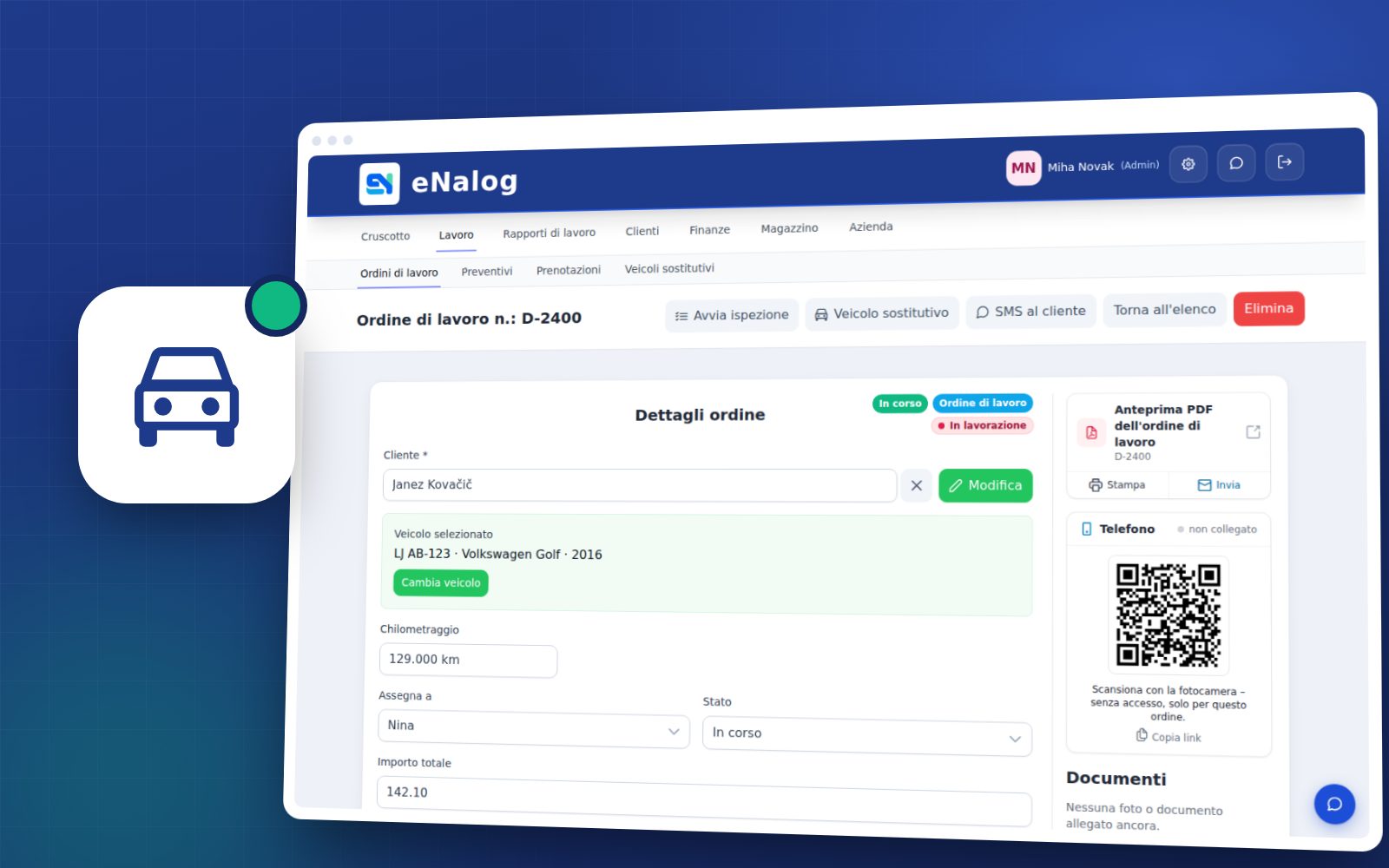
Vendita e officina lavorano sugli stessi veicoli. Ordini per la preparazione, assistenza ai clienti e auto di cortesia sono in un unico sistema.
Cosa cambia
Meno ricerche, telefonate e ricopiature
Preparazione veicoli
Ordini interni per pulizia, tagliando e preparazione del veicolo prima della consegna.
Auto di cortesia
Quale veicolo è libero e a chi è stato dato.
La squadra in un unico posto
Vendita, officina e ufficio vedono lo stesso stato del veicolo.
Funzionalità per la vostra attività
Veicoli e mobilità
Officine auto, gommisti, carrozzerie, autolavaggi, concessionarie e tutto ciò che ruota intorno ai veicoli.
Ordine con veicolo
Targa, VIN, marca, modello e chilometraggio su ogni ordine, con tutta la storia del veicolo in un unico posto.
Il telefono come scanner
Il codice QR sull'ordine apre il telefono: fotografate VIN, targa, contachilometri e danni, e tutto compare subito al computer.
Tempo sull'ordine
Il meccanico avvia e ferma il lavoro sul kiosk o sul telefono. Vedete quanto ha lavorato ciascuno su ogni veicolo.
Ispezione digitale del veicolo
Inviate al cliente l'ispezione con foto: conferma o rifiuta le riparazioni tramite link.
Appuntamenti e promemoria SMS
Prenotazioni online e promemoria il giorno prima riducono le ore vuote in officina.
Fattura dall'ordine
Servizi eseguiti e ricambi usati passano con un clic in una fattura elettronica (SdI).
Come funziona in pratica
Concessionaria e vendita veicoli
Accettazione del veicolo
Aprite l’ordine e con il telefono fotografate VIN, chilometri e stato del veicolo.
Lavoro in officina
Il meccanico sceglie l’ordine sul kiosk e inizia il lavoro, il tempo si registra da solo.
Avviso al cliente
Il cliente riceve l’ispezione o un SMS quando il veicolo è pronto.
Fattura e storico
Emettete la fattura dall’ordine, lo storico interventi del veicolo resta salvato.
Organizzazione del lavoro
Come organizzare il lavoro
Tre aziende di esempio di dimensioni diverse, passo dopo passo: chi fa cosa, cosa impostate una volta sola e come si svolge la giornata. Scegliete l’esempio più vicino alla vostra azienda. Ognuno ha due varianti per la fattura: in eNalog o nel vostro programma di contabilità.
Lavoratore autonomo: fa tutto da solo
Giorgio gestisce Autofficina Esempio S.r.l. senza dipendenti. Accoglie il cliente, esegue il lavoro ed emette la fattura, tutto con un solo accesso.
Chi lavora
- Giorgio: ruolo Admin. Vede e modifica tutto, anche fatture e impostazioni.
- Non gli servono altri utenti. Il commercialista può ricevere il ruolo Contabile, che vede soltanto le fatture e l’esportazione.
Da impostare una volta
- Alla registrazione sceglie il settore; eNalog prepara i campi dell’ordine e le voci di servizio per un’autofficina.
- In Impostazioni azienda → Voci di servizio corregge i prezzi dei lavori che fa più spesso.
- Installa l’app eNalog sul telefono o apre eNalog nel browser, così ha sempre l’ordine con sé.
- Imposta l’emissione delle fatture (vedi sotto, a seconda di dove emette le fatture).
Come si svolge il lavoro
- Il cliente Giulia Rossi telefona o prenota online. Giorgio apre Crea ordine di lavoro e sceglie o aggiunge il cliente.
- Con il telefono scansiona il codice QR dell’ordine e fotografa la targa e il contachilometri (98.400 km). Il veicolo viene scelto o aggiunto al cliente in automatico e i chilometri vengono inseriti nell’ordine.
- Nell’ordine spunta i servizi dal listino, per esempio cambio olio e pastiglie dei freni, e il materiale usato dal magazzino.
- All’inizio del lavoro clicca Inizia lavoro, alla fine Ferma. Così sa quanto tempo ci ha messo davvero.
- Finito il lavoro, controlla le righe e clicca Chiudi ordine.
- Invia al cliente il PDF dell’ordine via e-mail o lo stampa, poi emette la fattura.
Se emettete le fatture in eNalog
- Nell’ordine chiuso clicca Emetti fattura e sceglie il metodo di pagamento: contanti, carta o bonifico.
- La fattura arriva al cliente via e-mail. Con il bonifico resta aperta finché non registra il pagamento in Fatture.
- A fine mese invia al commercialista l’Esportazione per il commercialista o gli dà il ruolo Contabile.
Se emettete le fatture nel programma di contabilità
- Collega una volta il suo programma in Impostazioni azienda → Fatture (chiave API o pulsante Collega).
- Nell’ordine chiuso clicca Emetti in … Nel programma viene creata una fattura o una bozza con cliente e righe.
- Se il programma crea una bozza, la conferma nel programma. Numero e PDF della fattura tornano nell’ordine in eNalog.
Quando lavori da solo, la cosa più importante è avere tutto in un posto: ordine, tempo, materiale e fattura. Niente più da ricopiare dal quaderno al programma.
Piccola squadra: titolare e due dipendenti
In Autofficina Esempio S.r.l. Marco accoglie i clienti ed emette le fatture, mentre Luca e Matteo lavorano in officina o presso il cliente.
Chi lavora
- Marco: ruolo Admin. Accoglie i clienti, distribuisce il lavoro, chiude gli ordini ed emette le fatture.
- Luca e Matteo: ruolo Lavoratore. Vedono tutti gli ordini e modificano i propri e quelli assegnati a loro. Fatture e pagamenti non li vedono.
- I dipendenti accedono con un PIN di 6 cifre sullo schermo condiviso Officina (tablet o computer) o sul proprio telefono.
Da impostare una volta
- In Impostazioni azienda → Utenti azienda Marco aggiunge Luca e Matteo con il ruolo Lavoratore. Ognuno riceve un’e-mail con il codice azienda.
- Sul tablet o sul computer dell’officina apre la pagina Officina e inserisce il codice azienda. Il browser lo ricorda.
- Se lavorano con i guanti, attiva Pulsanti più grandi in Impostazioni azienda → Funzioni.
- Imposta l’emissione delle fatture (vedi sotto).
Come si svolge il lavoro
- La mattina Luca e Matteo accedono allo schermo Officina con il PIN (o con il telefono tramite il codice QR sul muro). L’arrivo viene registrato nell’orario di lavoro.
- Marco accoglie il cliente Giulia Rossi e apre un ordine. Con il telefono scansiona il codice QR dell’ordine e fotografa la targa e il contachilometri (98.400 km). Il veicolo viene scelto o aggiunto al cliente in automatico e i chilometri vengono inseriti nell’ordine.
- Assegna l’ordine a Luca, che lo vede sullo schermo Officina in Ordini di lavoro.
- Luca all’inizio clicca Inizia lavoro. Quando prende materiale dal magazzino lo aggiunge all’ordine, anche scansionando il codice a barre. I servizi, per esempio cambio olio e pastiglie dei freni, li spunta nell’ordine.
- Quando ha finito, ferma il tempo ed esce. L’ordine resta aperto per il titolare; il dipendente non può chiuderlo.
- Marco controlla righe, tempo e materiale e clicca Chiudi ordine. Il materiale usato viene scaricato dalle giacenze.
Se emettete le fatture in eNalog
- Nell’ordine chiuso Marco clicca Emetti fattura e sceglie il metodo di pagamento. La fattura ha le stesse righe dell’ordine.
- Il cliente paga sul posto (contanti o carta) o con bonifico; per il bonifico la fattura riporta un codice QR di pagamento, dove il paese lo supporta.
- In Report → Per dipendente Marco vede quante ore ha lavorato ciascuno e con che rapidità rispetto al tempo standard.
Se emettete le fatture nel programma di contabilità
- Marco collega una volta il programma in Impostazioni azienda → Fatture.
- Nell’ordine chiuso clicca Emetti in … I dipendenti non vedono questo pulsante.
- La fattura o la bozza viene creata nel programma, numero e PDF tornano nell’ordine. Il commercialista continua a lavorare nel suo programma come sempre.
I dipendenti non perdono tempo al computer: PIN, Inizia lavoro, Ferma. E il titolare vede sempre cosa è in lavorazione e cosa è in attesa.
Azienda più grande: admin, ufficio e più dipendenti
In Autofficina Esempio S.r.l. Anna è titolare e admin, Francesca gestisce l’ufficio, mentre Luca, Matteo e Davide eseguono i lavori.
Chi lavora
- Anna: ruolo Admin. Impostazioni azienda, utenti, abbonamento e report.
- Francesca: ruolo Ufficio. Accettazione clienti, appuntamenti, ordini, fatture, pagamenti, magazzino ed esportazione per il commercialista. Non può modificare l’abbonamento.
- Luca, Matteo e Davide: ruolo Lavoratore. Accedono con PIN, tessera o telefono e lavorano sugli ordini assegnati.
Da impostare una volta
- Anna aggiunge gli utenti con i loro ruoli e in Impostazioni azienda → Orario di lavoro imposta l’orario, le pause e l’approvazione delle ferie.
- All’ingresso appende un codice QR o un adesivo NFC per timbrare entrata e uscita con il telefono, e in officina installa lo schermo Officina.
- Francesca importa il listino e gli articoli in magazzino e attiva le prenotazioni online con promemoria SMS il giorno prima dell’appuntamento.
- Insieme impostano l’emissione delle fatture (vedi sotto) e chi può emettere fatture.
Come si svolge il lavoro
- Il cliente Giulia Rossi prenota online o per telefono. Francesca vede l’appuntamento nel calendario; all’arrivo del cliente apre un Ordine di accettazione e da questo l’ordine di lavoro.
- Con il telefono scansiona il codice QR dell’ordine e fotografa la targa e il contachilometri (98.400 km). Il veicolo viene scelto o aggiunto al cliente in automatico e i chilometri vengono inseriti nell’ordine.
- Francesca distribuisce il lavoro: l’ordine va a Matteo, che oggi è libero. Sullo schermo Officina tutti vedono chi è al lavoro, in pausa o assente.
- Matteo lavora con Inizia lavoro e Ferma, aggiunge il materiale e spunta i servizi, per esempio cambio olio e pastiglie dei freni. Per le domande usa la Chat, dove può allegare un link all’ordine.
- Finito il lavoro, Francesca controlla l’ordine e clicca Chiudi ordine. Al cliente invia il PDF dell’ordine via e-mail o un SMS per avvisarlo che il lavoro è pronto.
- Nel Cruscotto e nei Report Anna segue ricavi, ore per dipendente, margine sul materiale e ordini aperti.
Se emettete le fatture in eNalog
- Nell’ordine chiuso Francesca clicca Emetti fattura. Con il bonifico la fattura resta aperta; registra i pagamenti in Fatture e invia un sollecito a chi non paga.
- Inserisce o importa le fatture dei fornitori in Fatture ricevute e carica il materiale in magazzino.
- A fine mese invia al commercialista l’Esportazione per il commercialista (fatture emesse e ricevute).
Se emettete le fatture nel programma di contabilità
- Anna collega una volta il programma in Impostazioni azienda → Fatture.
- Nell’ordine chiuso Francesca clicca Emetti in … L’admin può permetterlo anche ad altri utenti con una spunta sull’utente.
- La fattura o la bozza viene creata nel programma, dove la contabilità la conferma e la invia. Numero e PDF tornano nell’ordine, pagamenti e registrazioni restano nel programma.
Ognuno ha il suo ruolo: i dipendenti lavorano, l’ufficio accoglie e fattura, l’admin vede il quadro completo. Niente più ordini di carta che girano da una scrivania all’altra.
Cosa vale nel vostro paese?
Se potete emettere fatture in eNalog e con quali programmi eNalog si collega dipende dal paese in cui ha sede l’azienda.
Domande frequenti
Concessionaria e vendita veicoli
Sì. Potete fotografare il VIN con il telefono o inserirlo a mano: eNalog verifica il numero e compila i dati del veicolo, dove disponibili.
Sì. Il modulo auto di cortesia mostra quale veicolo è libero, a chi è stato dato e quando rientra.
Sul kiosk in officina con badge o PIN, oppure sul telefono. Il tempo va sull’ordine e nelle ore di lavoro.
Settori correlati
Officina auto e meccanica · Carrozzeria e verniciatura · Gommista · Autolavaggio e detailing · Cristalli auto · Climatizzatori auto e climatizzazione · Revisioni veicoli · Negozio di ricambi · Soccorso stradale e assistenza · Moto e scooter · Veicoli elettrici e ricarica · Flotte, leasing e gestione veicoli · Tuning, fari e accessori · Diagnosi veicoli · Tappezzeria auto · Tutti i settori
Provate eNalog nella vostra attività
14 giorni gratis, senza carta di credito. Scegliete il settore alla registrazione, il resto lo impostate strada facendo.