










Odvetvia · Stroje a strojné zariadenia
Poľnohospodárstvo a lesníctvo: strojové služby a hodiny v teréne
Kosenie, približovanie dreva alebo obrábanie pôdy pre zákazníkov: zákazka so strojom, miestom a hodinami, z ktorej vystavíte faktúru.
Čo sa zmení
Menej hľadania, telefonovania a prepisovania
Služby pre zákazníkov
Každá práca pre zákazníka je zákazka so strojom a popisom práce.
Hodiny strojov a pracovníkov
Motohodiny strojov a hodiny pracovníkov na jednom mieste.
Servis vlastných strojov
Servisná história vašej vlastnej techniky.
Funkcie pre vaše podnikanie
Stroje a strojné zariadenia
Servis poľnohospodárskych a stavebných strojov, kovospracovanie, obrábanie a výroba.
Zákazka so strojom
Stroj alebo zariadenie zákazníka s výrobným číslom a motohodinami vrátane celej servisnej histórie.
Sklad náhradných dielov
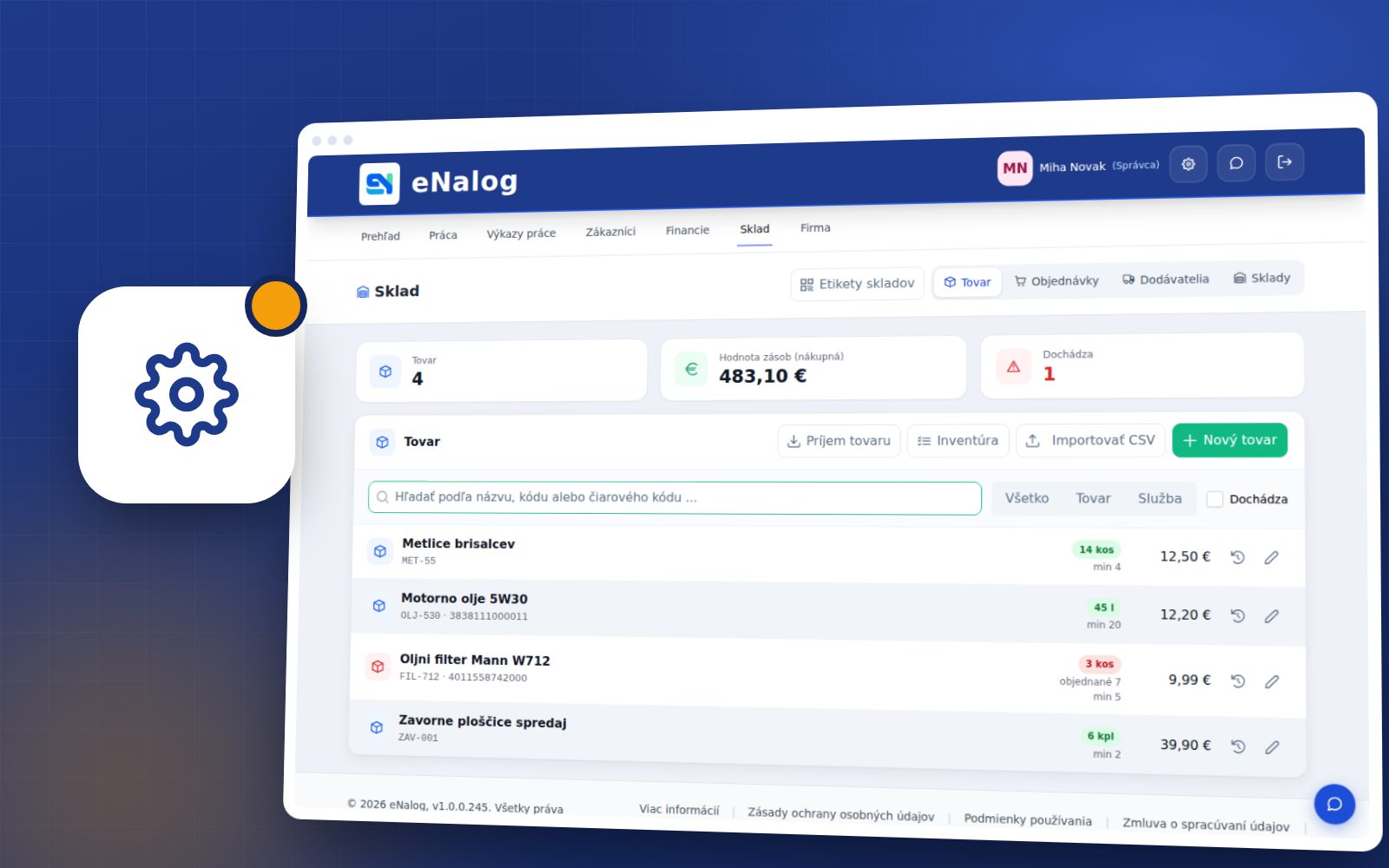
Zásoby, príjemky, spotreba na zákazkách a upozornenie, keď zásoba klesne pod minimum.
Čas podľa zákazky
Každý pracovník zaznamenáva čas na zákazku a vy vidíte skutočné hodiny oproti plánovaným.
Príchody a odchody
Evidencia pracovného času na kiosku kartou alebo PIN kódom, bez papierových výkazov.
Cenové ponuky
Pošlite cenovú ponuku e-mailom, zákazník ju prijme cez odkaz a z ponuky vznikne zákazka.
Prehľady
Tržby, hodiny podľa pracovníkov, marža na dieloch a najčastejšie služby.
Ako to funguje v praxi
Poľnohospodárstvo a lesníctvo
Príjem stroja
Na zákazku zadajte stroj, motohodiny a popis poruchy.
Plánovanie práce
Priraďte zákazku technikovi; diely sa rezervujú zo skladu.
Vykonanie práce
Technik zaznamenáva čas a použité diely a mobilom pridáva fotografie.
Dokončenie
Faktúra zo zákazky – servisná kniha stroja sa aktualizuje sama.
Organizácia práce
Ako si zorganizovať prácu
Tri príklady firiem rôznej veľkosti, krok za krokom: kto čo robí, čo nastavíte raz a ako prebieha deň. Vyberte si príklad, ktorý je najbližšie vašej firme. Každý má dve verzie faktúry: vystavenie v eNalog alebo vo vašom účtovnom programe.
Živnostník: všetko robí sám
Martin vedie firmu Servis strojov Príklad s.r.o. bez zamestnancov. Prijme zákazníka, urobí prácu a vystaví faktúru, všetko pod jedným prihlásením.
Kto pracuje
- Martin: rola Správca. Vidí a upravuje všetko, aj faktúry a nastavenia.
- Iných používateľov nepotrebuje. Účtovník môže dostať rolu Účtovník, ktorá faktúry a export len číta.
Nastavíte raz
- Pri registrácii vyberie odvetvie; eNalog pripraví polia na zákazke a servisné položky pre servis strojov.
- V Nastavenia firmy → Servisné položky upraví ceny služieb, ktoré robí najčastejšie.
- Do telefónu si nainštaluje aplikáciu eNalog alebo otvorí eNalog v prehliadači, aby mal zákazku vždy pri sebe.
- Nastaví vystavovanie faktúr (pozri nižšie, podľa toho, kde faktúry vystavuje).
Takto prebieha práca
- Zákazník Farma Kováč zavolá alebo sa objedná cez online rezerváciu. Martin otvorí Vytvoriť zákazku a vyberie alebo pridá zákazníka.
- Na zákazke vyberie stroj zákazníka a zapíše motohodiny (2 150 h). Telefónom cez QR kód na zákazke odfotí výrobný štítok stroja a poškodenia; fotky sa priložia k zákazke.
- Na zákazke označí služby z číselníka, napríklad pravidelný servis a výmena hydraulického filtra, a spotrebovaný materiál zo skladu.
- Na začiatku práce klikne na Začať prácu, na konci na Zastaviť. Tak vie, koľko času naozaj strávil.
- Keď je práca hotová, skontroluje položky a klikne na Uzavrieť zákazku.
- Zákazníkovi pošle PDF zákazky e-mailom alebo ho vytlačí a potom vystaví faktúru.
Ak faktúry vystavujete v eNalog
- Pri uzavretej zákazke klikne na Vystaviť faktúru a vyberie spôsob platby: hotovosť, karta alebo prevod.
- Faktúra odíde zákazníkovi e-mailom. Pri prevode zostane otvorená, kým vo Faktúry nezapíše platbu.
- Na konci mesiaca pošle účtovníkovi Export pre účtovníka alebo mu dá rolu Účtovník.
Ak faktúry vystavujete v účtovnom programe
- Raz prepojí svoj program v Nastavenia firmy → Faktúry (kľúč API alebo tlačidlo Pripojiť).
- Pri uzavretej zákazke klikne na Vystaviť v … V programe vznikne faktúra alebo koncept so zákazníkom a položkami.
- Ak program pripraví koncept, potvrdí ho v programe. Číslo a PDF faktúry sa vrátia na zákazku v eNalog.
Keď pracujete sami, najdôležitejšie je mať všetko na jednom mieste: zákazku, čas, materiál aj faktúru. Nič neprepisujete zo zošita do programu.
Malý tím: šéf a dvaja pracovníci
Vo firme Servis strojov Príklad s.r.o. prijíma Peter zákazníkov a vystavuje faktúry, Tomáš a Lukáš pracujú v dielni alebo v teréne.
Kto pracuje
- Peter: rola Správca. Prijíma zákazníkov, rozdeľuje prácu, uzatvára zákazky a vystavuje faktúry.
- Tomáš a Lukáš: rola Pracovník. Vidia všetky zákazky, upravujú svoje a tie, ktoré im boli pridelené. Faktúry ani platby nevidia.
- Pracovníci sa prihlasujú 6-miestnym PIN kódom na spoločnej obrazovke Dielňa (tablet alebo počítač) alebo vo svojom telefóne.
Nastavíte raz
- Peter v Nastavenia firmy → Používatelia firmy pridá oboch pracovníkov (Tomáš, Lukáš) s rolou Pracovník. Každý dostane e-mail s kódom firmy.
- Na tablete alebo počítači v dielni otvorí stránku Dielňa a zadá kód firmy. Prehliadač si ho zapamätá.
- Ak pracujú v rukaviciach, zapne Väčšie tlačidlá v Nastavenia firmy → Funkcie.
- Nastaví vystavovanie faktúr (pozri nižšie).
Takto prebieha práca
- Ráno sa Tomáš a Lukáš prihlásia na obrazovke Dielňa PIN kódom (alebo telefónom cez QR kód na stene). Príchod sa zapíše do pracovného času.
- Peter prijme zákazníka Farma Kováč a otvorí zákazku. Na zákazke vyberie stroj zákazníka a zapíše motohodiny (2 150 h). Telefónom cez QR kód na zákazke odfotí výrobný štítok stroja a poškodenia; fotky sa priložia k zákazke.
- Zákazku pridelí pracovníkovi: Tomáš ju vidí na obrazovke Dielňa v časti Zákazky.
- Tomáš na začiatku klikne na Začať prácu. Keď vezme materiál zo skladu, pridá ho na zákazku, aj naskenovaním čiarového kódu. Služby, napríklad pravidelný servis a výmena hydraulického filtra, odškrtne na zákazke.
- Keď skončí, zastaví čas a odhlási sa. Zákazka zostane otvorená pre šéfa; pracovník ju nemôže uzavrieť.
- Peter skontroluje položky, čas a materiál a klikne na Uzavrieť zákazku. Spotrebovaný materiál sa odpíše zo zásob.
Ak faktúry vystavujete v eNalog
- Peter pri uzavretej zákazke klikne na Vystaviť faktúru a vyberie spôsob platby. Faktúra má rovnaké položky ako zákazka.
- Zákazník zaplatí na mieste (hotovosť alebo karta) alebo prevodom na účet; pri prevode je na faktúre QR kód na platbu, ak ho krajina podporuje.
- V Prehľady → Podľa pracovníka Peter vidí, kto koľko hodín pracoval a ako rýchlo v porovnaní s normou.
Ak faktúry vystavujete v účtovnom programe
- Peter raz prepojí program v Nastavenia firmy → Faktúry.
- Pri uzavretej zákazke klikne na Vystaviť v … Pracovníci toto tlačidlo nevidia.
- Faktúra alebo koncept vznikne v programe, číslo a PDF sa vrátia na zákazku. Účtovník pracuje ďalej vo svojom programe ako doteraz.
Pracovníci nestrácajú čas pri počítači: PIN, Začať prácu, Zastaviť. Šéf zase stále vidí, čo sa robí a čo čaká.
Väčšia firma: správca, kancelária a viac pracovníkov
Vo firme Servis strojov Príklad s.r.o. je Jana majiteľka a správkyňa, Zuzana vedie kanceláriu a Tomáš, Lukáš a Marek robia samotnú prácu.
Kto pracuje
- Jana: rola Správca. Nastavenia firmy, používatelia, predplatné a prehľady.
- Zuzana: rola Kancelária. Príjem zákazníkov, termíny, zákazky, faktúry, platby, sklad a export pre účtovníka. Predplatné meniť nemôže.
- Tomáš, Lukáš a Marek: rola Pracovník. Prihlásenie PIN kódom, kartou alebo telefónom; pracujú na pridelených zákazkách.
Nastavíte raz
- Jana pridá používateľov s rolami a v Nastavenia firmy → Rozvrh pracovného času nastaví pracovný čas, obedňajšiu prestávku a schvaľovanie dovoleniek.
- Pri vchode zavesí QR kód alebo NFC nálepku na príchod a odchod telefónom, do dielne postaví obrazovku Dielňa.
- Zuzana naimportuje cenník a položky do skladu a zapne online rezervácie s SMS pripomienkou deň pred termínom.
- Spolu nastavia vystavovanie faktúr (pozri nižšie) a kto smie faktúry vystavovať.
Takto prebieha práca
- Zákazník Farma Kováč sa objedná cez online rezerváciu alebo telefonicky. Zuzana vidí termín v kalendári a pri príchode zákazníka otvorí príjmovú zákazku a z nej pracovnú zákazku.
- Na zákazke vyberie stroj zákazníka a zapíše motohodiny (2 150 h). Telefónom cez QR kód na zákazke odfotí výrobný štítok stroja a poškodenia; fotky sa priložia k zákazke.
- Zuzana rozdelí prácu: zákazku dostane Lukáš, ktorý je dnes voľný. Na obrazovke Dielňa všetci vidia, kto je v práci, na prestávke alebo neprítomný.
- Lukáš pracuje so Začať prácu a Zastaviť, pridá materiál a odškrtne služby, napríklad pravidelný servis a výmena hydraulického filtra. Na otázky používa Chat, kde môže pripojiť odkaz na zákazku.
- Keď je práca hotová, Zuzana skontroluje zákazku a klikne na Uzavrieť zákazku. Zákazníkovi pošle PDF zákazky e-mailom alebo SMS, že je práca hotová.
- Jana na nástenke Prehľad a v časti Prehľady sleduje tržby, hodiny podľa pracovníkov, maržu na materiáli a otvorené zákazky.
Ak faktúry vystavujete v eNalog
- Zuzana pri uzavretej zákazke klikne na Vystaviť faktúru. Pri prevode zostane faktúra otvorená; platby zapisuje vo Faktúry a neplatičom posiela upomienku.
- Faktúry od dodávateľov zadá alebo naimportuje do Prijaté faktúry a materiál prijme na sklad.
- Na konci mesiaca pošle účtovníkovi Export pre účtovníka (vydané aj prijaté faktúry).
Ak faktúry vystavujete v účtovnom programe
- Jana raz prepojí program v Nastavenia firmy → Faktúry.
- Zuzana pri uzavretej zákazke klikne na Vystaviť v … Iným používateľom to môže správca povoliť zaškrtnutím pri používateľovi.
- Faktúra alebo koncept vznikne v programe, kde ju účtovníctvo potvrdí a odošle. Číslo a PDF sa vrátia na zákazku, platby a účtovanie zostanú v programe.
Každý má svoju rolu: pracovníci pracujú, kancelária prijíma a fakturuje, správca vidí celý obraz. Papierové zákazky nekolujú zo stola na stôl.
Čo platí vo vašej krajine?
Či môžete vystavovať faktúry v eNalog a s ktorými programami sa eNalog prepojí, závisí od krajiny, v ktorej má firma sídlo.
Časté otázky
Poľnohospodárstvo a lesníctvo
Áno. Motohodiny zadáte na zákazku, takže vidíte, kedy a pri koľkých hodinách bol stroj naposledy v servise.
Áno. Pokročilý sklad (balík Premium) zvláda viac skladov, presuny medzi nimi a zásoby podľa umiestnenia.
Áno. Na zákazke si vyberiete stroj alebo vozidlo podľa toho, čo prišlo do servisu.
Súvisiace odvetvia
Vyskúšajte eNalog vo svojom odbore
14 dní zadarmo, bez platobnej karty. Pri registrácii si vyberte odvetvie a všetko ostatné nastavíte postupne.