









Branches · Machines en machinerie
Land- en bosbouw: machinediensten en uren in het veld
Maaien, houtoogst of grondbewerking voor klanten: een werkorder met machine, locatie en uren, waarvan u factureert.
Wat er verandert
Minder zoeken, bellen en overtypen
Diensten voor klanten
Elke klus voor een klant is een werkorder met de machine en een omschrijving van het werk.
Machine- en manuren
Draaiuren van machines en uren van medewerkers op één plek.
Onderhoud van eigen machines
De onderhoudshistorie van uw eigen machinepark.
Functies voor uw bedrijf
Machines en machinerie
Service voor landbouw- en bouwmachines, metaalbewerking, verspaning en productie.
Werkorder met machine
De machine of installatie van de klant met serienummer en draaiuren, plus de volledige onderhoudshistorie.
Onderdelenmagazijn
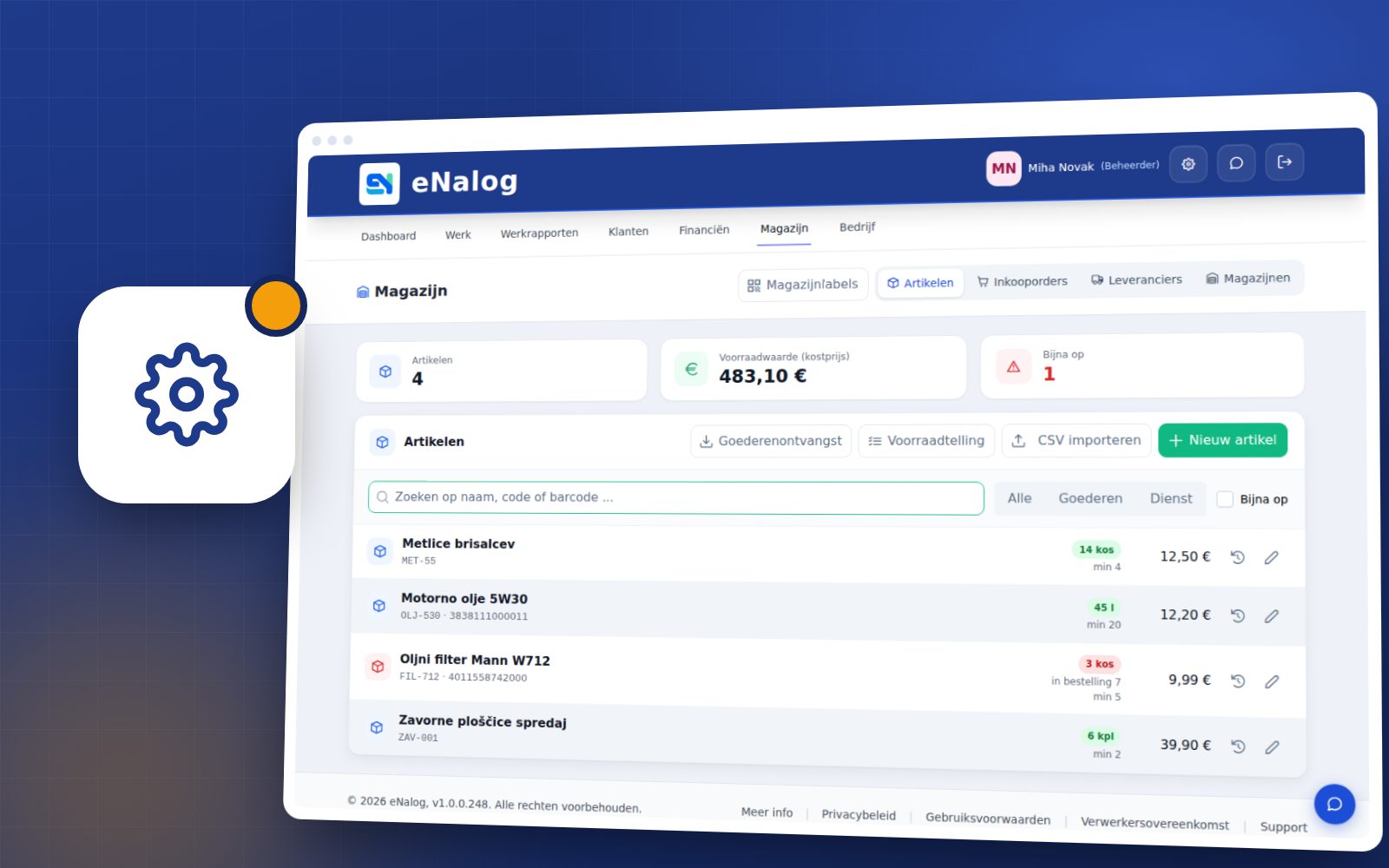
Voorraad, goederenontvangst, verbruik op werkorders en een melding wanneer de voorraad onder het minimum zakt.
Tijd per werkorder
Elke medewerker registreert tijd op de werkorder, en u ziet de werkelijke uren naast de geplande uren.
Komen en gaan
Registratie van werktijd op de kiosk, met een pas of pincode, zonder papieren urenbriefjes.
Offertes
Stuur een offerte per e-mail, de klant accepteert die via een link en er ontstaat een werkorder.
Rapporten
Omzet, uren per medewerker, marge op onderdelen en de meest uitgevoerde diensten.
Zo werkt het in de praktijk
Land- en bosbouw
Machine innemen
Voer de machine, de draaiuren en de storingsomschrijving in op de werkorder.
Werk plannen
Wijs de werkorder toe aan een monteur; onderdelen worden in het magazijn gereserveerd.
Werk uitvoeren
De monteur registreert tijd en gebruikte onderdelen en voegt foto’s toe met de telefoon.
Afronding
Factuur vanuit de werkorder – het onderhoudslogboek van de machine werkt zichzelf bij.
Werk organiseren
Hoe u het werk organiseert
Drie voorbeelden van bedrijven van verschillende grootte, stap voor stap: wie wat doet, wat u één keer instelt en hoe een werkdag verloopt. Kies het voorbeeld dat het best bij uw bedrijf past. Elk voorbeeld heeft twee varianten voor de factuur: uitgeven in eNalog of in uw boekhoudprogramma.
Zzp'er: doet alles zelf
Daan runt Machineservice Voorbeeld B.V. zonder personeel. Hij neemt klanten aan, doet het werk en stuurt de factuur, allemaal met één login.
Wie werkt er
- Daan: rol Beheerder. Ziet en bewerkt alles, ook facturen en instellingen.
- Andere gebruikers heeft hij niet nodig. Zijn boekhouder kan de rol Boekhouder krijgen, die facturen en de export alleen kan inzien.
Eén keer instellen
- Bij de registratie kiest hij zijn branche; eNalog zet de velden op de werkorder en de serviceposten voor machineonderhoud klaar.
- In Bedrijfsinstellingen → Serviceposten past hij de prijzen aan van de diensten die hij het vaakst doet.
- Hij installeert de eNalog-app op zijn telefoon of opent eNalog in de browser, zodat hij de werkorders altijd bij zich heeft.
- Hij stelt het factureren in (zie hieronder, afhankelijk van waar hij zijn facturen uitgeeft).
Zo verloopt het werk
- Klant Boerderij Jansen belt of boekt via de online afspraken. Daan opent Werkorder aanmaken en kiest of voegt de klant toe.
- Op de werkorder wordt de machine van de klant gekozen en worden de draaiuren ingevuld (2.150 u). Via de QR-code op de werkorder worden met de telefoon het typeplaatje en de schade gefotografeerd; de foto’s komen bij de werkorder.
- Op de werkorder vinkt hij diensten uit de lijst aan, bijvoorbeeld periodiek onderhoud en hydrauliekfilter vervangen, en het gebruikte materiaal uit het magazijn.
- Bij de start klikt hij op Werk starten, aan het eind op Stoppen. Zo weet hij hoeveel tijd het echt kostte.
- Als het werk klaar is, controleert hij de regels en klikt op Werkorder sluiten.
- Hij stuurt de klant de pdf van de werkorder per e-mail of print hem, en geeft daarna de factuur uit.
Als u facturen in eNalog uitgeeft
- Bij de gesloten werkorder klikt hij op Factuur uitreiken en kiest de betaalwijze: contant, pin of overboeking.
- De factuur gaat per e-mail naar de klant. Bij een overboeking blijft hij openstaan tot hij de betaling in Facturen registreert.
- Aan het eind van de maand stuurt hij zijn boekhouder de Export voor de boekhouder of geeft hem de rol Boekhouder.
Als u facturen in uw boekhoudprogramma uitgeeft
- Hij koppelt zijn programma één keer in Bedrijfsinstellingen → Facturen (API-sleutel of de knop Koppelen).
- Bij de gesloten werkorder klikt hij op Uitgeven in … In het programma ontstaat een factuur of concept met de klant en de regels.
- Maakt het programma een concept, dan bevestigt hij dat in het programma. Het nummer en de pdf van de factuur komen terug op de werkorder in eNalog.
Wie alleen werkt, heeft vooral baat bij alles op één plek: werkorder, tijd, materiaal en factuur. Niets meer overtypen uit een schriftje.
Klein team: de baas en twee medewerkers
Bij Machineservice Voorbeeld B.V. neemt Mark de klanten aan en stuurt hij de facturen; Lars en Bram werken in de werkplaats of op locatie.
Wie werkt er
- Mark: rol Beheerder. Neemt klanten aan, verdeelt het werk, sluit werkorders en geeft facturen uit.
- Lars en Bram: rol Medewerker. Zien alle werkorders, bewerken hun eigen werkorders en die aan hen zijn toegewezen. Facturen en betalingen zien ze niet.
- De medewerkers loggen in met een 6-cijferige PIN op het gedeelde scherm Werkplaats (tablet of computer) of op hun eigen telefoon.
Eén keer instellen
- Mark voegt Lars en Bram in Bedrijfsinstellingen → Bedrijfsgebruikers toe met de rol Medewerker. Ieder krijgt een e-mail met de bedrijfscode.
- Op de tablet of computer in de werkplaats opent hij de pagina Werkplaats en vult de bedrijfscode in. De browser onthoudt die.
- Werken ze met handschoenen, dan zet hij Grotere knoppen aan in Bedrijfsinstellingen → Functies.
- Hij stelt het factureren in (zie hieronder).
Zo verloopt het werk
- ‘s Ochtends loggen Lars en Bram in op het scherm Werkplaats met hun PIN (of met de telefoon via de QR-code aan de muur). Hun aankomst wordt in de werktijd vastgelegd.
- Mark neemt klant Boerderij Jansen aan en opent een werkorder. Op de werkorder wordt de machine van de klant gekozen en worden de draaiuren ingevuld (2.150 u). Via de QR-code op de werkorder worden met de telefoon het typeplaatje en de schade gefotografeerd; de foto’s komen bij de werkorder.
- Hij wijst de werkorder toe aan Lars, die hem op het scherm Werkplaats ziet onder Werkorders.
- Lars klikt bij de start op Werk starten. Materiaal uit het magazijn voegt hij aan de werkorder toe, ook door de barcode te scannen. Diensten, bijvoorbeeld periodiek onderhoud en hydrauliekfilter vervangen, vinkt hij af op de werkorder.
- Als hij klaar is, stopt hij de tijd en logt uit. De werkorder blijft open voor de baas; een medewerker kan hem niet sluiten.
- Mark controleert de regels, de tijd en het materiaal en klikt op Werkorder sluiten. Het gebruikte materiaal wordt van de voorraad afgeboekt.
Als u facturen in eNalog uitgeeft
- Mark klikt bij de gesloten werkorder op Factuur uitreiken en kiest de betaalwijze. De factuur heeft dezelfde regels als de werkorder.
- De klant betaalt ter plekke (contant of met de pinpas) of per overboeking; bij een overboeking staat er een QR-code voor betaling op de factuur, waar het land dat ondersteunt.
- In Rapporten → Per medewerker ziet Mark hoeveel uur iedereen heeft gewerkt en hoe snel ten opzichte van de norm.
Als u facturen in uw boekhoudprogramma uitgeeft
- Mark koppelt het programma één keer in Bedrijfsinstellingen → Facturen.
- Bij de gesloten werkorder klikt hij op Uitgeven in … De medewerkers zien die knop niet.
- De factuur of het concept ontstaat in het programma, het nummer en de pdf komen terug op de werkorder. De boekhouder werkt gewoon verder in zijn eigen programma.
De medewerkers verliezen geen tijd achter de computer: PIN, Werk starten, Stoppen. En de baas ziet altijd wat er onder handen is en wat nog wacht.
Groter bedrijf: beheerder, kantoor en meer medewerkers
Bij Machineservice Voorbeeld B.V. is Anouk eigenaar en beheerder, Sanne leidt het kantoor en Lars, Bram en Thijs doen het werk.
Wie werkt er
- Anouk: rol Beheerder. Bedrijfsinstellingen, gebruikers, abonnement en rapporten.
- Sanne: rol Kantoor. Klantontvangst, afspraken, werkorders, facturen, betalingen, magazijn en de export voor de boekhouder. Het abonnement kan ze niet wijzigen.
- Lars, Bram en Thijs: rol Medewerker. Inloggen met PIN, pasje of telefoon; ze werken aan de werkorders die hun zijn toegewezen.
Eén keer instellen
- Anouk voegt de gebruikers met hun rollen toe en stelt in Bedrijfsinstellingen → Werkrooster de werktijden, de lunchpauze en de goedkeuring van verlof in.
- Bij de ingang hangt ze een QR-code of NFC-sticker voor in- en uitklokken met de telefoon, in de werkplaats komt het scherm Werkplaats.
- Sanne importeert de prijslijst en de artikelen in het magazijn en zet online afspraken aan, met een sms-herinnering een dag van tevoren.
- Samen stellen ze het factureren in (zie hieronder) en bepalen wie facturen mag uitgeven.
Zo verloopt het werk
- Klant Boerderij Jansen boekt via de online afspraken of telefonisch. Sanne ziet de afspraak in de agenda; als de klant binnenkomt, opent ze een intakeorder en maakt daaruit een werkorder.
- Op de werkorder wordt de machine van de klant gekozen en worden de draaiuren ingevuld (2.150 u). Via de QR-code op de werkorder worden met de telefoon het typeplaatje en de schade gefotografeerd; de foto’s komen bij de werkorder.
- Sanne verdeelt het werk: de werkorder gaat naar Bram, die vandaag tijd heeft. Op het scherm Werkplaats ziet iedereen wie aan het werk is, pauze heeft of afwezig is.
- Bram werkt met Werk starten en Stoppen, voegt materiaal toe en vinkt diensten af, bijvoorbeeld periodiek onderhoud en hydrauliekfilter vervangen. Voor vragen gebruikt hij de Chat, waar hij een link naar de werkorder kan plaatsen.
- Als het werk klaar is, controleert Sanne de werkorder en klikt op Werkorder sluiten. Ze stuurt de klant de pdf van de werkorder per e-mail of een sms dat het werk klaar is.
- Anouk volgt op het Dashboard en in de Rapporten de omzet, de uren per medewerker, de marge op materiaal en de openstaande werkorders.
Als u facturen in eNalog uitgeeft
- Sanne klikt bij de gesloten werkorder op Factuur uitreiken. Bij een overboeking blijft de factuur openstaan; betalingen registreert ze in Facturen en wanbetalers krijgen een herinnering.
- Facturen van leveranciers voert ze in of importeert ze in Inkoopfacturen, en het materiaal boekt ze in het magazijn in.
- Aan het eind van de maand stuurt ze de boekhouder de Export voor de boekhouder (verkoop- en inkoopfacturen).
Als u facturen in uw boekhoudprogramma uitgeeft
- Anouk koppelt het programma één keer in Bedrijfsinstellingen → Facturen.
- Sanne klikt bij de gesloten werkorder op Uitgeven in … De beheerder kan dat ook andere gebruikers toestaan met een vinkje bij de gebruiker.
- De factuur of het concept ontstaat in het programma, waar de boekhouding hem bevestigt en verstuurt. Het nummer en de pdf komen terug op de werkorder; betalingen en boekhouding blijven in het programma.
Iedereen heeft zijn eigen rol: de medewerkers doen het werk, het kantoor ontvangt klanten en factureert, de beheerder ziet het totaalbeeld. Geen papieren werkorders meer die over bureaus zwerven.
Wat geldt in uw land?
Of u facturen in eNalog kunt uitgeven en met welke programma’s eNalog koppelt, hangt af van het land waar uw bedrijf gevestigd is.
Veelgestelde vragen
Land- en bosbouw
Ja. Voer de draaiuren in op de werkorder, zodat u ziet wanneer de machine voor het laatst onderhoud kreeg en bij hoeveel uur.
Ja. Het uitgebreide magazijn (Premium-abonnement) ondersteunt meerdere magazijnen, overboekingen daartussen en voorraad per locatie.
Ja. Op de werkorder kiest u een machine of een voertuig, afhankelijk van wat er voor service binnen is.
Verwante branches
Probeer eNalog in uw branche
14 dagen gratis, geen creditcard nodig. Kies uw branche bij het aanmelden en richt de rest gaandeweg in.