










Secteurs · Fabrication et vente
Industrie alimentaire: commandes, matières premières et heures en production alimentaire
Boulangeries, boucheries ou petits transformateurs : commandes clients en ordres de travail, matières premières en stock et suivi du temps de travail.
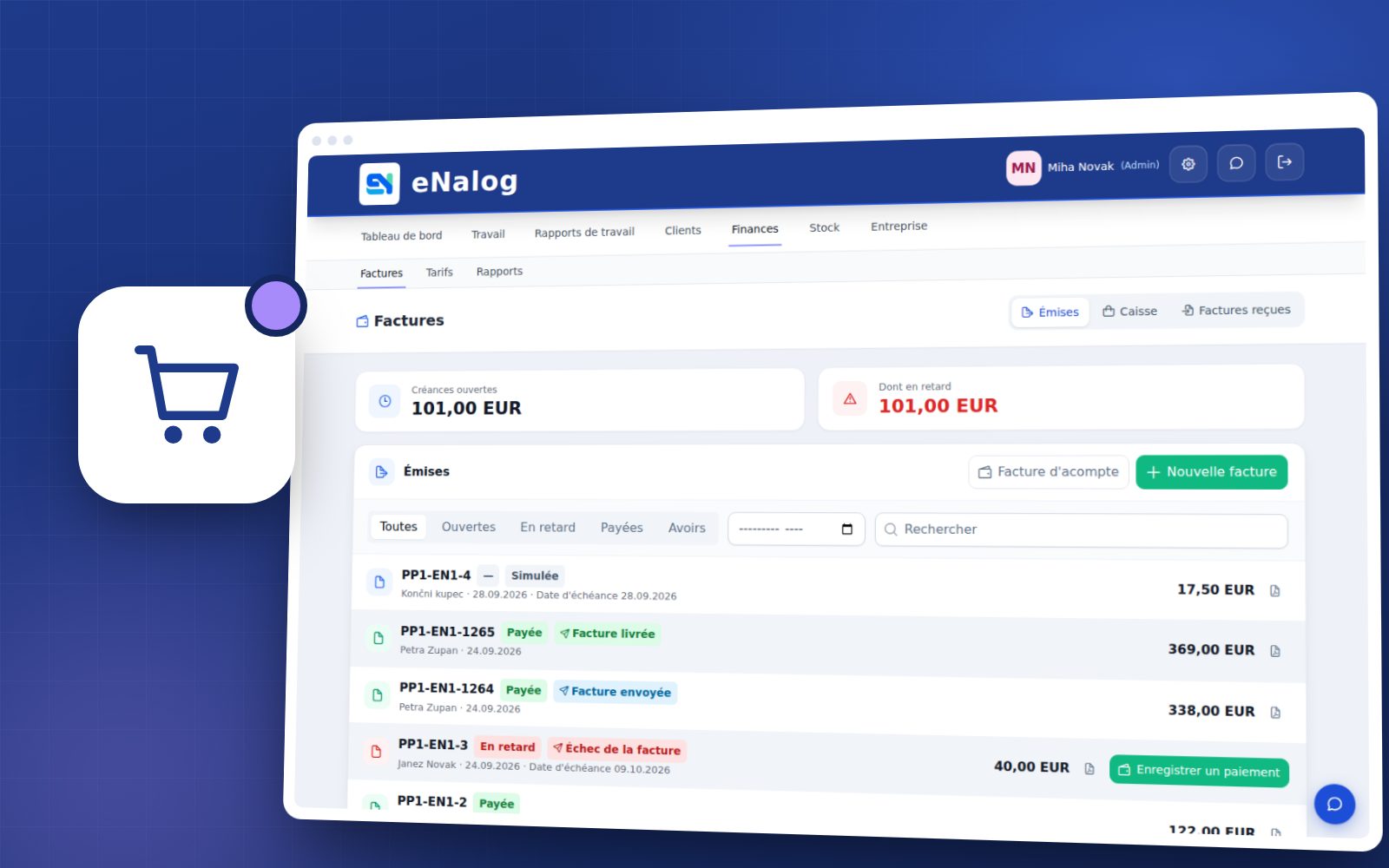
Ce qui change
Moins de recherches, d'appels et de ressaisies
Commandes clients
Quoi, combien et pour quand, pour chaque client.
Matières premières
Réceptions fournisseurs et sorties de stock.
Équipes
Arrivées et départs sur le kiosque, récapitulatif mensuel des heures.
Fonctionnalités pour votre activité
Fabrication et vente
Commerce, vente en ligne, alimentaire, textile, imprimerie, chimie et industrie du bois.
Commandes en ordres de travail
Chaque commande client est un ordre de travail : quoi, pour qui, pour quand et qui la prépare.
Stock et réceptions
Articles, réception des marchandises, inventaire et alertes pour commander chez les fournisseurs.
Vente au comptoir
Vente rapide sans ordre de travail, avec facture sécurisée.
Tarifs
Tarifs avec période de validité, import depuis Excel ou CSV.
Temps de travail des employés
Arrivées et départs, congés et récapitulatif mensuel des heures pour la paie.
Factures et export
Factures sécurisées (NF525), factures électroniques, factures reçues et export pour la comptabilité.
Comment ça marche au quotidien
Industrie alimentaire
Commande
Vous enregistrez la commande comme ordre de travail ou comme devis.
Préparation
L’équipe voit ce qu’il faut préparer, les matériaux sortent du stock.
Retrait ou livraison
Le client est informé quand sa commande est prête.
Facture
Facture depuis l’ordre de travail ou au comptoir, les données partent dans l’export comptable.
Organisation du travail
Comment organiser le travail
Trois exemples d’entreprises de tailles différentes, étape par étape : qui fait quoi, ce que vous réglez une fois et comment se déroule la journée. Choisissez l’exemple le plus proche de votre entreprise. Chacun existe en deux versions pour la facture : émise dans eNalog ou dans votre logiciel comptable.
Artisan indépendant : il fait tout lui-même
Julien dirige Atelier Exemple SARL sans salarié. Il accueille le client, fait le travail et émet la facture, le tout avec un seul compte.
Qui travaille
- Julien : rôle Admin. Il voit et modifie tout, y compris les factures et les paramètres.
- Il n’a pas besoin d’autres utilisateurs. Son comptable peut recevoir le rôle Comptable, qui donne uniquement accès en lecture aux factures et à l’export.
À régler une fois
- À l’inscription, il choisit son activité ; eNalog prépare les champs de l’ordre et les articles de service pour la fabrication et la vente.
- Dans Paramètres de l’entreprise → Articles de service, il ajuste les prix des prestations qu’il fait le plus souvent.
- Il installe l’application eNalog sur son téléphone ou ouvre eNalog dans le navigateur, pour toujours avoir l’ordre sous la main.
- Il règle la facturation (voir plus bas, selon l’endroit où il émet ses factures).
Le travail au quotidien
- Le client Société Modèle SARL appelle ou réserve en ligne. Julien ouvre Créer un ordre et choisit ou ajoute le client.
- Il inscrit sur l’ordre la commande, les quantités et le délai. Il ajoute le matériel depuis le stock ; ce qui vient à manquer, eNalog l’affiche dans la liste Stock bas.
- Sur l’ordre, il coche les prestations du catalogue, par exemple fabrication, impression et emballage, et le matériel utilisé pris en stock.
- Au début du travail, il clique sur Démarrer, à la fin sur Arrêter. Il sait ainsi combien de temps il y a vraiment passé.
- Une fois le travail fait, il vérifie les lignes et clique sur Clôturer l’ordre.
- Il envoie le PDF de l’ordre au client par e-mail ou l’imprime, puis émet la facture.
Si vous facturez dans eNalog
- Sur l’ordre clôturé, il clique sur Émettre la facture et choisit le mode de paiement : espèces, carte ou virement.
- La facture part au client par e-mail. En cas de virement, elle reste ouverte jusqu’à ce qu’il saisisse le paiement dans Factures.
- En fin de mois, il envoie à son comptable l’Export pour le comptable ou lui donne le rôle Comptable.
Si vous facturez dans un logiciel comptable
- Il connecte une seule fois son logiciel dans Paramètres de l’entreprise → Factures (clé API ou bouton Se connecter).
- Sur l’ordre clôturé, il clique sur Émettre dans … La facture ou un brouillon est créé dans le logiciel avec le client et les lignes.
- Si le logiciel crée un brouillon, il le valide dans le logiciel. Le numéro et le PDF de la facture reviennent sur l’ordre dans eNalog.
Quand on travaille seul, l’essentiel est d’avoir tout au même endroit : ordre, temps, matériel et facture. Plus rien à recopier d’un carnet vers un logiciel.
Petite équipe : un patron et deux employés
Chez Atelier Exemple SARL, Thomas accueille les clients et émet les factures, Lucas et Hugo travaillent à l’atelier ou sur le terrain.
Qui travaille
- Thomas : rôle Admin. Il accueille les clients, répartit le travail, clôture les ordres et émet les factures.
- Lucas et Hugo : rôle Travailleur. Ils voient tous les ordres, modifient les leurs et ceux qui leur sont attribués. Ils ne voient ni les factures ni les paiements.
- Les employés se connectent avec un PIN à 6 chiffres sur l’écran commun Atelier (tablette ou ordinateur) ou sur leur téléphone.
À régler une fois
- Dans Paramètres de l’entreprise → Utilisateurs de l’entreprise, Thomas ajoute Lucas et Hugo avec le rôle Travailleur. Chacun reçoit un e-mail avec le code de l’entreprise.
- Sur la tablette ou l’ordinateur de l’atelier, il ouvre la page Atelier et saisit le code de l’entreprise. Le navigateur le mémorise.
- Si les employés travaillent avec des gants, il active Boutons plus grands dans Paramètres de l’entreprise → Fonctions.
- Il règle la facturation (voir plus bas).
Le travail au quotidien
- Le matin, Lucas et Hugo se connectent sur l’écran Atelier avec leur PIN (ou avec leur téléphone via le QR code au mur). L’arrivée est enregistrée dans le temps de travail.
- Thomas accueille le client Société Modèle SARL et ouvre un ordre. Il inscrit sur l’ordre la commande, les quantités et le délai. Il ajoute le matériel depuis le stock ; ce qui vient à manquer, eNalog l’affiche dans la liste Stock bas.
- Il attribue l’ordre à Lucas, qui le voit sur l’écran Atelier sous Ordres de travail.
- Lucas clique sur Démarrer en commençant. Quand il prend du matériel en stock, il l’ajoute à l’ordre, aussi en scannant le code-barres. Il coche sur l’ordre les prestations, par exemple fabrication, impression et emballage.
- Quand il a fini, il arrête le temps et se déconnecte. L’ordre reste ouvert pour le patron ; l’employé ne peut pas le clôturer.
- Thomas vérifie les lignes, le temps et le matériel, puis clique sur Clôturer l’ordre. Le matériel utilisé est déduit du stock.
Si vous facturez dans eNalog
- Sur l’ordre clôturé, Thomas clique sur Émettre la facture et choisit le mode de paiement. La facture reprend les mêmes lignes que l’ordre.
- Le client paie sur place (espèces ou carte) ou par virement ; pour un virement, la facture porte un QR code de paiement là où le pays le permet.
- Dans Rapports → Par employé, Thomas voit qui a travaillé combien d’heures et à quelle vitesse par rapport au temps prévu.
Si vous facturez dans un logiciel comptable
- Thomas connecte une seule fois le logiciel dans Paramètres de l’entreprise → Factures.
- Sur l’ordre clôturé, il clique sur Émettre dans … Les employés ne voient pas ce bouton.
- La facture ou un brouillon est créé dans le logiciel, le numéro et le PDF reviennent sur l’ordre. Le comptable continue de travailler dans son logiciel comme avant.
Les employés ne perdent pas de temps sur l’ordinateur : PIN, Démarrer, Arrêter. Et le patron voit à tout moment ce qui est en cours et ce qui attend.
Entreprise plus grande : admin, bureau et plusieurs employés
Chez Atelier Exemple SARL, Sophie est la gérante et l’administratrice, Camille gère le bureau, et Lucas, Hugo et Nathan réalisent les travaux.
Qui travaille
- Sophie : rôle Admin. Paramètres de l’entreprise, utilisateurs, abonnement et rapports.
- Camille : rôle Bureau. Accueil des clients, rendez-vous, ordres, factures, paiements, stock et export pour le comptable. Elle ne peut pas modifier l’abonnement.
- Lucas, Hugo et Nathan : rôle Travailleur. Connexion par PIN, carte ou téléphone ; ils travaillent sur les ordres qui leur sont attribués.
À régler une fois
- Sophie ajoute les utilisateurs avec leurs rôles et, dans Paramètres de l’entreprise → Horaires de travail, règle les horaires, la pause déjeuner et la validation des congés.
- À l’entrée, elle affiche un QR code ou un autocollant NFC pour pointer l’arrivée et le départ avec le téléphone, et installe l’écran Atelier dans l’atelier.
- Camille importe la liste de prix et les articles en stock, puis active la réservation en ligne avec un rappel par SMS la veille du rendez-vous.
- Ensemble, elles règlent la facturation (voir plus bas) et qui a le droit d’émettre des factures.
Le travail au quotidien
- Le client Société Modèle SARL réserve en ligne ou par téléphone. Camille voit le rendez-vous dans le calendrier ; à l’arrivée du client, elle ouvre un ordre de réception et en crée l’ordre de travail.
- Il inscrit sur l’ordre la commande, les quantités et le délai. Il ajoute le matériel depuis le stock ; ce qui vient à manquer, eNalog l’affiche dans la liste Stock bas.
- Camille répartit le travail : l’ordre va à Hugo, qui est libre aujourd’hui. Sur l’écran Atelier, tout le monde voit qui est au travail, en pause ou absent.
- Hugo travaille avec Démarrer et Arrêter, ajoute le matériel et coche les prestations, par exemple fabrication, impression et emballage. Pour les questions, il utilise la Discussion, où il peut joindre un lien vers l’ordre.
- Une fois le travail fait, Camille vérifie l’ordre et clique sur Clôturer l’ordre. Elle envoie au client le PDF de l’ordre par e-mail ou SMS pour lui dire que c’est prêt.
- Sur le Tableau de bord et dans les Rapports, Sophie suit le chiffre d’affaires, les heures par employé, la marge sur le matériel et les ordres en cours.
Si vous facturez dans eNalog
- Sur l’ordre clôturé, Camille clique sur Émettre la facture. En cas de virement, la facture reste ouverte ; elle saisit les paiements dans Factures et envoie une relance aux retardataires.
- Elle saisit ou importe les factures des fournisseurs dans Factures reçues et entre le matériel en stock.
- En fin de mois, elle envoie au comptable l’Export pour le comptable (factures émises et reçues).
Si vous facturez dans un logiciel comptable
- Sophie connecte une seule fois le logiciel dans Paramètres de l’entreprise → Factures.
- Sur l’ordre clôturé, Camille clique sur Émettre dans … L’admin peut l’autoriser à d’autres utilisateurs en cochant une case dans leur profil.
- La facture ou un brouillon est créé dans le logiciel, où la comptabilité la valide et l’envoie. Le numéro et le PDF reviennent sur l’ordre ; paiements et comptabilité restent dans le logiciel.
Chacun a son rôle : les employés travaillent, le bureau accueille et facture, l’admin a une vue d’ensemble. Plus d’ordres papier qui passent de bureau en bureau.
Qu'est-ce qui s'applique dans votre pays ?
La possibilité de facturer dans eNalog et les logiciels auxquels eNalog se connecte dépendent du pays où votre entreprise a son siège.
Questions fréquentes
Industrie alimentaire
Oui. La vente au comptoir émet une facture sécurisée sans ouvrir d’ordre de travail.
Oui. Vous importez vos tarifs depuis Excel ou CSV, y compris les exports de votre ancien logiciel.
Vous saisissez ou importez les factures reçues (UBL, PDF), et la marchandise peut être réceptionnée en stock au passage.
Secteurs proches
Essayez eNalog dans votre activité
14 jours gratuits, sans carte bancaire. Vous choisissez votre activité à l’inscription et réglez le reste au fur et à mesure.