










Djelatnosti · Usluge i savjetovanje
Logistika i prijevoz: prijevozi, vozači i vozila
Svaki prijevoz je nalog s klijentom i opisom, vozači bilježe vrijeme mobitelom, a servisna povijest vlastitih vozila je na jednom mjestu.
Što se mijenja
Manje traženja, zvanja i prepisivanja
Prijevozi
Nalog za svaki prijevoz s rokom i vozačem.
Sati vozača
Dolasci, odlasci i rad mobitelom.
Vlastita vozila
Servisi i popravci vozila vašeg voznog parka.
Funkcije za vašu djelatnost
Usluge i savjetovanje
Agencije, savjetnici, knjigovođe, obrazovanje, zdravstvo, ugostiteljstvo, sport i osobne usluge.
Nalozi po klijentima
Svaki posao za klijenta je nalog s rokom, odgovornom osobom i statusom.
Dnevnik rada
Sati po klijentima i projektima, mjesečni izvještaj u PDF-u, Wordu ili Excelu.
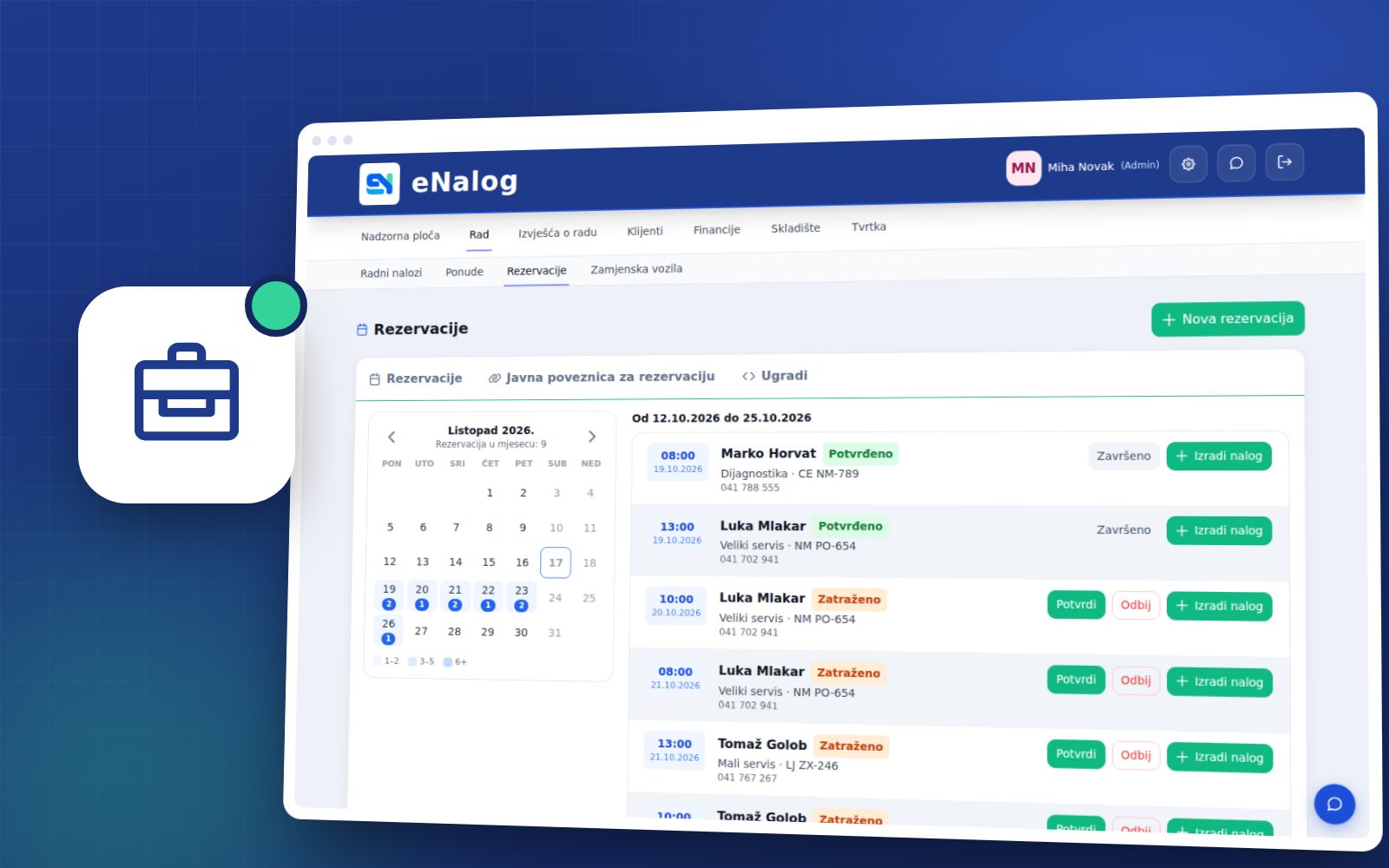
Termini i rezervacije
Klijenti rezerviraju termin online, a SMS ih podsjeti dan ranije.
Evidencija radnog vremena
Dolasci, odlasci, pauze i odsutnosti zaposlenika na jednom mjestu.
Timski chat
Kanali i privatne poruke s poveznicama na naloge, bez privatnih aplikacija.
Računi prema odrađenim satima
Mjesečni račun iz dnevnika sati s datumom obavljene usluge za cijeli mjesec.
Ovako to izgleda u praksi
Logistika i prijevoz
Klijent i narudžba
Klijenta unesete ili pronađete u poslovnom registru i otvorite nalog.
Rad i sati
Svatko upisuje svoje vrijeme u dnevnik rada ili na nalog.
Izvještaj klijentu
Na kraju mjeseca pripremite izvještaj o obavljenom poslu.
Račun
Iz izvještaja nastaje račun koji šaljete e-mailom ili kao e-račun.
Organizacija posla
Kako organizirati posao
Tri primjera tvrtki različite veličine, korak po korak: tko što radi, što postavite jednom i kako teče dan. Odaberite primjer koji je najbliži vašoj tvrtki. Svaki ima dvije inačice računa: izdavanje u eNalogu ili u vašem računovodstvenom programu.
Obrtnik: sve radi sam
Ivan vodi tvrtku Usluge Primjer d.o.o. bez zaposlenih. Primi kupca, obavi posao i izda račun, sve s jednom prijavom.
Tko radi
- Ivan: uloga Admin. Vidi i uređuje sve, i račune i postavke.
- Drugi korisnici mu ne trebaju. Računovođa može dobiti ulogu Računovođa, koja samo čita račune i izvoz.
Postavite jednom
- Pri registraciji odabere djelatnost; eNalog pripremi polja na nalogu i stavke usluga za usluge.
- U Postavke tvrtke → Stavke usluge prilagodi cijene usluga koje najčešće radi.
- Na mobitel instalira aplikaciju eNalog ili otvori eNalog u pregledniku, pa nalog uvijek ima uza se.
- Postavi izdavanje računa (vidi dolje, ovisno o tome gdje izdaje račune).
Ovako teče posao
- Kupac Tvrtka Uzorak d.o.o. nazove ili se naruči putem online rezervacije. Ivan otvori Stvori radni nalog i odabere ili doda kupca.
- U nalog upiše što kupac želi i priloži dokumente ili fotografije. Ako je posao veći, najprije pošalje ponudu; kad je kupac potvrdi, iz nje nastaje nalog.
- Na nalogu označi usluge iz šifrarnika, na primjer savjetovanje i priprema dokumentacije, i utrošeni materijal iz skladišta.
- Na početku rada klikne Započni rad, a na kraju Zaustavi. Tako zna koliko je vremena stvarno potrošio.
- Kad je posao gotov, provjeri stavke i klikne Zaključi nalog.
- Kupcu pošalje PDF naloga e-poštom ili ga ispiše, a zatim izda račun.
Ako račune izdajete u eNalogu
- Na zaključenom nalogu klikne Izdaj račun i odabere način plaćanja: gotovina, kartica ili uplata na račun.
- Račun ide kupcu e-poštom. Kod uplate na račun ostaje otvoren dok u Računi ne upiše uplatu.
- Na kraju mjeseca računovođi pošalje Izvoz za računovođu ili mu dodijeli ulogu Računovođa.
Ako račune izdajete u računovodstvenom programu
- Jednom poveže svoj program u Postavke tvrtke → Računi (ključ API ili gumb Poveži).
- Na zaključenom nalogu klikne Izdaj u programu … U programu nastane račun ili nacrt s kupcem i stavkama.
- Ako program pripremi nacrt, potvrdi ga u programu. Broj i PDF računa vraćaju se na nalog u eNalogu.
Kad radite sami, najvažnije je da je sve na jednom mjestu: nalog, vrijeme, materijal i račun. Ništa ne prepisujete iz bilježnice u program.
Mala ekipa: šef i dva radnika
U tvrtki Usluge Primjer d.o.o. Marko prima kupce i izdaje račune, a Luka i Josip rade u radionici ili na terenu.
Tko radi
- Marko: uloga Admin. Prima kupce, raspoređuje posao, zaključuje naloge i izdaje račune.
- Luka i Josip: uloga Radnik. Vide sve naloge, uređuju svoje i one koji su im dodijeljeni. Račune i uplate ne vide.
- Radnici se prijavljuju 6-znamenkastim PIN-om na zajedničkom zaslonu Radionica (tablet ili računalo) ili na svom mobitelu.
Postavite jednom
- Marko u Postavke tvrtke → Korisnici tvrtke doda oba radnika (Luka, Josip) s ulogom Radnik. Svaki dobije e-poruku s kodom tvrtke.
- Na tabletu ili računalu u radionici otvori stranicu Radionica i upiše kod tvrtke. Preglednik ga zapamti.
- Ako rade u rukavicama, uključi Veći gumbi u Postavke tvrtke → Funkcije.
- Postavi izdavanje računa (vidi dolje).
Ovako teče posao
- Ujutro se Luka i Josip prijave na zaslonu Radionica PIN-om (ili mobitelom preko QR koda na zidu). Dolazak se bilježi u radno vrijeme.
- Marko primi kupca Tvrtka Uzorak d.o.o. i otvori nalog. U nalog upiše što kupac želi i priloži dokumente ili fotografije. Ako je posao veći, najprije pošalje ponudu; kad je kupac potvrdi, iz nje nastaje nalog.
- Nalog dodijeli radniku: Luka ga vidi na zaslonu Radionica pod Radni nalozi.
- Luka na početku klikne Započni rad. Kad uzme materijal iz skladišta, doda ga na nalog, i skeniranjem barkoda. Usluge, na primjer savjetovanje i priprema dokumentacije, označi na nalogu.
- Kad završi, zaustavi vrijeme i odjavi se. Nalog ostaje otvoren za šefa; radnik ga ne može zaključiti.
- Marko pregleda stavke, vrijeme i materijal te klikne Zaključi nalog. Utrošeni materijal skida se sa zalihe.
Ako račune izdajete u eNalogu
- Marko na zaključenom nalogu klikne Izdaj račun i odabere način plaćanja. Račun ima iste stavke kao nalog.
- Kupac plaća na licu mjesta (gotovina ili kartica) ili na transakcijski račun; kod uplate na računu je QR kod za plaćanje, gdje ga država podržava.
- U Izvješća → Po djelatnicima Marko vidi koliko je sati tko radio i koliko brzo u odnosu na normu.
Ako račune izdajete u računovodstvenom programu
- Marko jednom poveže program u Postavke tvrtke → Računi.
- Na zaključenom nalogu klikne Izdaj u programu … Radnici taj gumb ne vide.
- Račun ili nacrt nastaje u programu, a broj i PDF vraćaju se na nalog. Računovođa nastavlja raditi u svom programu kao i dosad.
Radnici ne gube vrijeme na računalu: PIN, Započni rad, Zaustavi. Šef stalno vidi što je u radu, a što čeka.
Veća tvrtka: admin, ured i više radnika
U tvrtki Usluge Primjer d.o.o. Ana je vlasnica i administratorica, Ivana vodi ured, a Luka, Josip i Filip obavljaju posao.
Tko radi
- Ana: uloga Admin. Postavke tvrtke, korisnici, pretplata i izvješća.
- Ivana: uloga Ured. Prijem kupaca, termini, nalozi, računi, uplate, skladište i izvoz za računovođu. Pretplatu ne može mijenjati.
- Luka, Josip i Filip: uloga Radnik. Prijava PIN-om, karticom ili mobitelom; rade na dodijeljenim nalozima.
Postavite jednom
- Ana doda korisnike s ulogama i u Postavke tvrtke → Raspored radnog vremena postavi radno vrijeme, pauzu za obrok i odobravanje godišnjih odmora.
- Na ulaz objesi QR kod ili NFC naljepnicu za dolazak i odlazak mobitelom, a u radionicu postavi zaslon Radionica.
- Ivana uveze cjenik i artikle u skladište te uključi online rezervacije sa SMS podsjetnikom dan prije termina.
- Zajedno postave izdavanje računa (vidi dolje) i tko smije izdavati račune.
Ovako teče posao
- Kupac Tvrtka Uzorak d.o.o. naruči se putem online rezervacije ili telefonom. Ivana vidi termin u kalendaru, a kad kupac dođe, otvori prijemni nalog i iz njega radni nalog.
- U nalog upiše što kupac želi i priloži dokumente ili fotografije. Ako je posao veći, najprije pošalje ponudu; kad je kupac potvrdi, iz nje nastaje nalog.
- Ivana raspoređuje posao: nalog dobiva Josip, koji je danas slobodan. Svi na zaslonu Radionica vide tko je na poslu, na pauzi ili odsutan.
- Josip radi sa Započni rad i Zaustavi, dodaje materijal i označava usluge, na primjer savjetovanje i priprema dokumentacije. Za pitanja koristi Chat, gdje može priložiti poveznicu na nalog.
- Kad je posao gotov, Ivana provjeri nalog i klikne Zaključi nalog. Kupcu pošalje PDF naloga e-poštom ili SMS-om da je posao gotov.
- Ana na Nadzornoj ploči i u Izvješćima prati prihode, sate po radnicima, maržu na materijalu i otvorene naloge.
Ako račune izdajete u eNalogu
- Ivana na zaključenom nalogu klikne Izdaj račun. Kod uplate na račun ostaje otvoren; uplate upisuje u Računi, a neplatišama šalje opomenu.
- Račune dobavljača unese ili uveze u Ulazni računi i materijal zaprimi u skladište.
- Na kraju mjeseca računovođi pošalje Izvoz za računovođu (izdani i ulazni računi).
Ako račune izdajete u računovodstvenom programu
- Ana jednom poveže program u Postavke tvrtke → Računi.
- Ivana na zaključenom nalogu klikne Izdaj u programu … Drugim korisnicima admin to može dopustiti kvačicom kod korisnika.
- Račun ili nacrt nastaje u programu, gdje ga računovodstvo potvrdi i pošalje. Broj i PDF vraćaju se na nalog, a uplate i knjiženje ostaju u programu.
Svatko ima svoju ulogu: radnici rade, ured prima kupce i obračunava, admin vidi cijelu sliku. Papirnati nalozi ne putuju sa stola na stol.
Što vrijedi u vašoj državi?
Možete li izdavati račune u eNalogu i s kojim se programima eNalog povezuje, ovisi o državi u kojoj je sjedište tvrtke.
Česta pitanja
Logistika i prijevoz
Da, ako želite znati tko radi na čemu, koliko vremena trošite na klijenta i koliko možete naplatiti. Nalog je kod vas jednostavno narudžba klijenta.
U Izvještajima o radu odaberete klijenta i mjesec, a eNalog složi izvještaj koji izvozite u PDF, Word ili Excel.
Da. Uključite online rezervacije i podijelite poveznicu, a termini stižu u vaš kalendar.
Srodne djelatnosti
Bankarstvo i financije · Biotehnologija i farmacija · Ljudski resursi i zapošljavanje · Ugostiteljstvo i turizam · Obrazovanje · Marketing i oglašavanje · Mediji i izdavaštvo · Obrt i osobne usluge · Odvjetništvo i pravne usluge · Računovodstvo i poslovno savjetovanje · Istraživanje i razvoj · Umjetnost, kultura i zabava · Zdravstvo i socijalna skrb · Osiguranje · Sport, rekreacija i slobodno vrijeme · Sve djelatnosti
Isprobajte eNalog u svojoj djelatnosti
14 dana besplatno, bez kartice. Djelatnost odabirete pri registraciji, sve ostalo podešavate usput.