










Settori · Macchine e mezzi
Produzione: ordini, magazzino e presenze in produzione
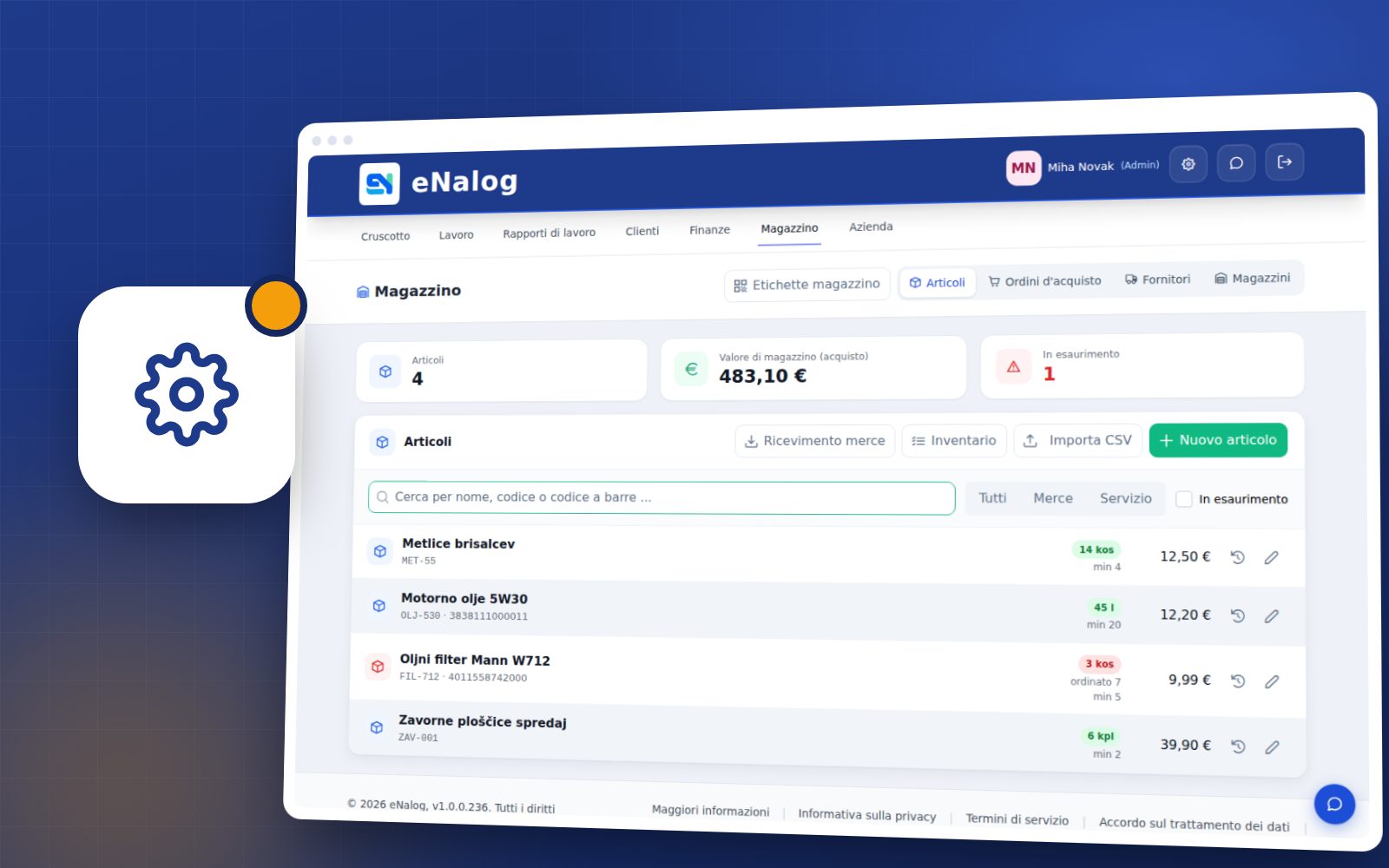
Una piccola produzione ha bisogno di ordini chiari, giacenze reali e registro delle ore. eNalog unisce tutto senza un ERP complicato.
Cosa cambia
Meno ricerche, telefonate e ricopiature
Chi fa cosa
Ordini con scadenza e responsabile, vista per stato.
Magazzino materiali
Carichi, consumi e inventario, avvisi per riordinare.
Ore per le buste paga
Entrate e uscite sul kiosk, riepilogo mensile per le paghe.
Funzionalità per la vostra attività
Macchine e mezzi
Assistenza macchine agricole e movimento terra, carpenteria metallica, lavorazioni meccaniche e produzione.
Ordine con macchina
Macchina o apparecchio del cliente con numero di serie e ore di funzionamento, con tutto lo storico degli interventi.
Magazzino ricambi
Giacenze, carichi, consumi sull'ordine e avviso quando la giacenza scende sotto il minimo.
Tempo per ordine
Ogni collaboratore registra il tempo sull'ordine, voi vedete le ore reali rispetto a quelle pianificate.
Entrate e uscite
Registro presenze sul kiosk, con badge o PIN, senza fogli di carta.
Preventivi
Inviate il preventivo via e-mail, il cliente lo accetta tramite link e diventa un ordine di lavoro.
Report
Fatturato, ore per collaboratore, margine sui ricambi e servizi più frequenti.
Come funziona in pratica
Produzione
Ritiro della macchina
Sull’ordine inserite la macchina, le ore di funzionamento e la descrizione del guasto.
Pianificazione
Assegnate l’ordine al tecnico, i ricambi vengono riservati dal magazzino.
Esecuzione
Il tecnico registra tempo e ricambi usati e aggiunge le foto con il telefono.
Chiusura
Fattura dall’ordine, il libretto di manutenzione della macchina si aggiorna da solo.
Organizzazione del lavoro
Come organizzare il lavoro
Tre aziende di esempio di dimensioni diverse, passo dopo passo: chi fa cosa, cosa impostate una volta sola e come si svolge la giornata. Scegliete l’esempio più vicino alla vostra azienda. Ognuno ha due varianti per la fattura: in eNalog o nel vostro programma di contabilità.
Lavoratore autonomo: fa tutto da solo
Giorgio gestisce Assistenza Macchine Esempio S.r.l. senza dipendenti. Accoglie il cliente, esegue il lavoro ed emette la fattura, tutto con un solo accesso.
Chi lavora
- Giorgio: ruolo Admin. Vede e modifica tutto, anche fatture e impostazioni.
- Non gli servono altri utenti. Il commercialista può ricevere il ruolo Contabile, che vede soltanto le fatture e l’esportazione.
Da impostare una volta
- Alla registrazione sceglie il settore; eNalog prepara i campi dell’ordine e le voci di servizio per l’assistenza macchine.
- In Impostazioni azienda → Voci di servizio corregge i prezzi dei lavori che fa più spesso.
- Installa l’app eNalog sul telefono o apre eNalog nel browser, così ha sempre l’ordine con sé.
- Imposta l’emissione delle fatture (vedi sotto, a seconda di dove emette le fatture).
Come si svolge il lavoro
- Il cliente Azienda agricola Bianchi telefona o prenota online. Giorgio apre Crea ordine di lavoro e sceglie o aggiunge il cliente.
- Nell’ordine sceglie la macchina del cliente e inserisce le ore di lavoro (2.150 h). Tramite il codice QR dell’ordine fotografa con il telefono la targhetta della macchina e i danni; le foto vengono allegate all’ordine.
- Nell’ordine spunta i servizi dal listino, per esempio tagliando e sostituzione del filtro idraulico, e il materiale usato dal magazzino.
- All’inizio del lavoro clicca Inizia lavoro, alla fine Ferma. Così sa quanto tempo ci ha messo davvero.
- Finito il lavoro, controlla le righe e clicca Chiudi ordine.
- Invia al cliente il PDF dell’ordine via e-mail o lo stampa, poi emette la fattura.
Se emettete le fatture in eNalog
- Nell’ordine chiuso clicca Emetti fattura e sceglie il metodo di pagamento: contanti, carta o bonifico.
- La fattura arriva al cliente via e-mail. Con il bonifico resta aperta finché non registra il pagamento in Fatture.
- A fine mese invia al commercialista l’Esportazione per il commercialista o gli dà il ruolo Contabile.
Se emettete le fatture nel programma di contabilità
- Collega una volta il suo programma in Impostazioni azienda → Fatture (chiave API o pulsante Collega).
- Nell’ordine chiuso clicca Emetti in … Nel programma viene creata una fattura o una bozza con cliente e righe.
- Se il programma crea una bozza, la conferma nel programma. Numero e PDF della fattura tornano nell’ordine in eNalog.
Quando lavori da solo, la cosa più importante è avere tutto in un posto: ordine, tempo, materiale e fattura. Niente più da ricopiare dal quaderno al programma.
Piccola squadra: titolare e due dipendenti
In Assistenza Macchine Esempio S.r.l. Marco accoglie i clienti ed emette le fatture, mentre Luca e Matteo lavorano in officina o presso il cliente.
Chi lavora
- Marco: ruolo Admin. Accoglie i clienti, distribuisce il lavoro, chiude gli ordini ed emette le fatture.
- Luca e Matteo: ruolo Lavoratore. Vedono tutti gli ordini e modificano i propri e quelli assegnati a loro. Fatture e pagamenti non li vedono.
- I dipendenti accedono con un PIN di 6 cifre sullo schermo condiviso Officina (tablet o computer) o sul proprio telefono.
Da impostare una volta
- In Impostazioni azienda → Utenti azienda Marco aggiunge Luca e Matteo con il ruolo Lavoratore. Ognuno riceve un’e-mail con il codice azienda.
- Sul tablet o sul computer dell’officina apre la pagina Officina e inserisce il codice azienda. Il browser lo ricorda.
- Se lavorano con i guanti, attiva Pulsanti più grandi in Impostazioni azienda → Funzioni.
- Imposta l’emissione delle fatture (vedi sotto).
Come si svolge il lavoro
- La mattina Luca e Matteo accedono allo schermo Officina con il PIN (o con il telefono tramite il codice QR sul muro). L’arrivo viene registrato nell’orario di lavoro.
- Marco accoglie il cliente Azienda agricola Bianchi e apre un ordine. Nell’ordine sceglie la macchina del cliente e inserisce le ore di lavoro (2.150 h). Tramite il codice QR dell’ordine fotografa con il telefono la targhetta della macchina e i danni; le foto vengono allegate all’ordine.
- Assegna l’ordine a Luca, che lo vede sullo schermo Officina in Ordini di lavoro.
- Luca all’inizio clicca Inizia lavoro. Quando prende materiale dal magazzino lo aggiunge all’ordine, anche scansionando il codice a barre. I servizi, per esempio tagliando e sostituzione del filtro idraulico, li spunta nell’ordine.
- Quando ha finito, ferma il tempo ed esce. L’ordine resta aperto per il titolare; il dipendente non può chiuderlo.
- Marco controlla righe, tempo e materiale e clicca Chiudi ordine. Il materiale usato viene scaricato dalle giacenze.
Se emettete le fatture in eNalog
- Nell’ordine chiuso Marco clicca Emetti fattura e sceglie il metodo di pagamento. La fattura ha le stesse righe dell’ordine.
- Il cliente paga sul posto (contanti o carta) o con bonifico; per il bonifico la fattura riporta un codice QR di pagamento, dove il paese lo supporta.
- In Report → Per dipendente Marco vede quante ore ha lavorato ciascuno e con che rapidità rispetto al tempo standard.
Se emettete le fatture nel programma di contabilità
- Marco collega una volta il programma in Impostazioni azienda → Fatture.
- Nell’ordine chiuso clicca Emetti in … I dipendenti non vedono questo pulsante.
- La fattura o la bozza viene creata nel programma, numero e PDF tornano nell’ordine. Il commercialista continua a lavorare nel suo programma come sempre.
I dipendenti non perdono tempo al computer: PIN, Inizia lavoro, Ferma. E il titolare vede sempre cosa è in lavorazione e cosa è in attesa.
Azienda più grande: admin, ufficio e più dipendenti
In Assistenza Macchine Esempio S.r.l. Anna è titolare e admin, Francesca gestisce l’ufficio, mentre Luca, Matteo e Davide eseguono i lavori.
Chi lavora
- Anna: ruolo Admin. Impostazioni azienda, utenti, abbonamento e report.
- Francesca: ruolo Ufficio. Accettazione clienti, appuntamenti, ordini, fatture, pagamenti, magazzino ed esportazione per il commercialista. Non può modificare l’abbonamento.
- Luca, Matteo e Davide: ruolo Lavoratore. Accedono con PIN, tessera o telefono e lavorano sugli ordini assegnati.
Da impostare una volta
- Anna aggiunge gli utenti con i loro ruoli e in Impostazioni azienda → Orario di lavoro imposta l’orario, le pause e l’approvazione delle ferie.
- All’ingresso appende un codice QR o un adesivo NFC per timbrare entrata e uscita con il telefono, e in officina installa lo schermo Officina.
- Francesca importa il listino e gli articoli in magazzino e attiva le prenotazioni online con promemoria SMS il giorno prima dell’appuntamento.
- Insieme impostano l’emissione delle fatture (vedi sotto) e chi può emettere fatture.
Come si svolge il lavoro
- Il cliente Azienda agricola Bianchi prenota online o per telefono. Francesca vede l’appuntamento nel calendario; all’arrivo del cliente apre un Ordine di accettazione e da questo l’ordine di lavoro.
- Nell’ordine sceglie la macchina del cliente e inserisce le ore di lavoro (2.150 h). Tramite il codice QR dell’ordine fotografa con il telefono la targhetta della macchina e i danni; le foto vengono allegate all’ordine.
- Francesca distribuisce il lavoro: l’ordine va a Matteo, che oggi è libero. Sullo schermo Officina tutti vedono chi è al lavoro, in pausa o assente.
- Matteo lavora con Inizia lavoro e Ferma, aggiunge il materiale e spunta i servizi, per esempio tagliando e sostituzione del filtro idraulico. Per le domande usa la Chat, dove può allegare un link all’ordine.
- Finito il lavoro, Francesca controlla l’ordine e clicca Chiudi ordine. Al cliente invia il PDF dell’ordine via e-mail o un SMS per avvisarlo che il lavoro è pronto.
- Nel Cruscotto e nei Report Anna segue ricavi, ore per dipendente, margine sul materiale e ordini aperti.
Se emettete le fatture in eNalog
- Nell’ordine chiuso Francesca clicca Emetti fattura. Con il bonifico la fattura resta aperta; registra i pagamenti in Fatture e invia un sollecito a chi non paga.
- Inserisce o importa le fatture dei fornitori in Fatture ricevute e carica il materiale in magazzino.
- A fine mese invia al commercialista l’Esportazione per il commercialista (fatture emesse e ricevute).
Se emettete le fatture nel programma di contabilità
- Anna collega una volta il programma in Impostazioni azienda → Fatture.
- Nell’ordine chiuso Francesca clicca Emetti in … L’admin può permetterlo anche ad altri utenti con una spunta sull’utente.
- La fattura o la bozza viene creata nel programma, dove la contabilità la conferma e la invia. Numero e PDF tornano nell’ordine, pagamenti e registrazioni restano nel programma.
Ognuno ha il suo ruolo: i dipendenti lavorano, l’ufficio accoglie e fattura, l’admin vede il quadro completo. Niente più ordini di carta che girano da una scrivania all’altra.
Cosa vale nel vostro paese?
Se potete emettere fatture in eNalog e con quali programmi eNalog si collega dipende dal paese in cui ha sede l’azienda.
Domande frequenti
Produzione
Sì. Sull’ordine inserite le ore di funzionamento, così vedete quando la macchina è stata in assistenza l’ultima volta e con quante ore.
Sì. Il magazzino avanzato (piano Premium) gestisce più magazzini, i trasferimenti tra loro e le giacenze per sede.
Sì. Sull’ordine scegliete macchina o veicolo, in base a cosa è in assistenza.
Settori correlati
Provate eNalog nella vostra attività
14 giorni gratis, senza carta di credito. Scegliete il settore alla registrazione, il resto lo impostate strada facendo.