









Odvetvia · Práca v teréne, stavby a budovy
Stavebníctvo: stavby, partie a hodiny bez týždenných výkazov
Každá stavba má vlastnú zákazku a partiu. Pracovníci zaznamenávajú príchody cez mobil a vy vidíte hodiny podľa stavieb a fakturujete ich.
Čo sa zmení
Menej hľadania, telefonovania a prepisovania
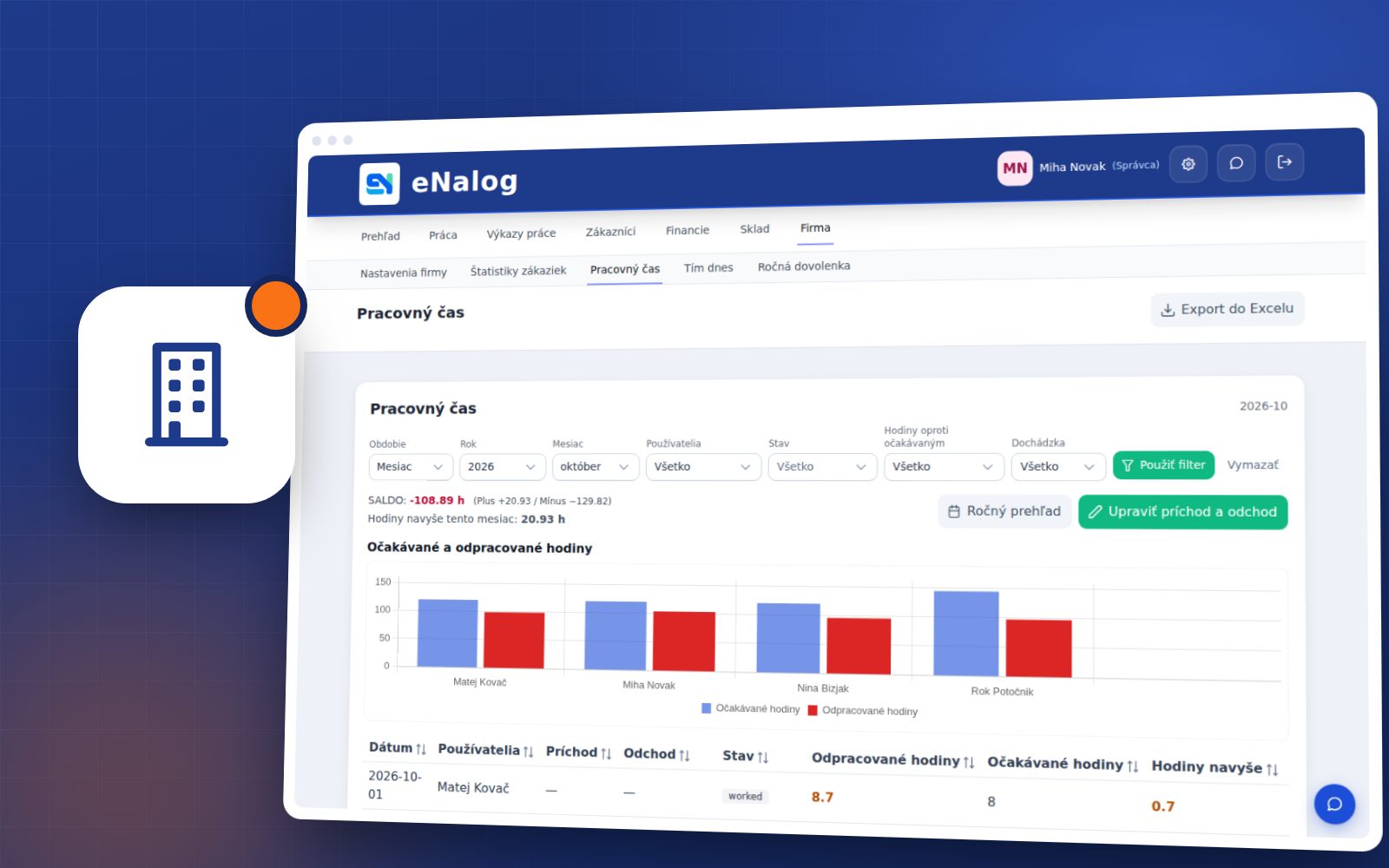
Hodiny podľa stavieb
Príchody a odchody cez mobil, bez prepisovania papierových výkazov.
Partie
Kto je dnes kde, kto má dovolenku a kto je voľný.
Od ponuky po faktúru
Cenová ponuka so schválením, zákazka pre stavbu a faktúra za vykonanú prácu.
Funkcie pre vaše podnikanie
Práca v teréne, stavby a budovy
Stavebníctvo, inštalácie, energetika, bezpečnosť, verejné služby, nehnuteľnosti a projektovanie.
Zákazka s adresou miesta práce
Každá zákazka má adresu stavby alebo budovy, takže partia vie, kam ísť.
Hodiny partie v teréne
Príchod a odchod cez mobil alebo NFC bod, bez týždenných výkazov a prepisovania.
Prideľovanie partiám
Priraďte zákazku pracovníkovi a celá partia na nej môže zaznamenávať čas. Každý vidí svoju prácu na dnešok.
Dovolenky a neprítomnosti
Žiadosti o dovolenku, PN a prehľad, kto je tento týždeň k dispozícii.
Cenové ponuky a podpisy
Cenové ponuky, ktoré zákazník prijme cez odkaz, a postup podpisovania dokumentov.
Fakturácia vykonanej práce
Hodiny a materiál zo zákaziek prejdú na faktúru s dátumom plnenia za celý mesiac.
Ako to funguje v praxi
Stavebníctvo
Cenová ponuka
Pripravte cenovú ponuku a zákazník ju potvrdí cez odkaz.
Zákazka pre stavbu
Z cenovej ponuky vznikne zákazka s adresou miesta práce a partiou.
Práca v teréne
Partia zaznamenáva príchody, hodiny a fotografie cez mobil.
Fakturácia
Na konci zákazky alebo mesiaca vyfakturujte odpracované hodiny.
Organizácia práce
Ako si zorganizovať prácu
Tri príklady firiem rôznej veľkosti, krok za krokom: kto čo robí, čo nastavíte raz a ako prebieha deň. Vyberte si príklad, ktorý je najbližšie vašej firme. Každý má dve verzie faktúry: vystavenie v eNalog alebo vo vašom účtovnom programe.
Živnostník: všetko robí sám
Martin vedie firmu Inštalácie Príklad s.r.o. bez zamestnancov. Prijme zákazníka, urobí prácu a vystaví faktúru, všetko pod jedným prihlásením.
Kto pracuje
- Martin: rola Správca. Vidí a upravuje všetko, aj faktúry a nastavenia.
- Iných používateľov nepotrebuje. Účtovník môže dostať rolu Účtovník, ktorá faktúry a export len číta.
Nastavíte raz
- Pri registrácii vyberie odvetvie; eNalog pripraví polia na zákazke a servisné položky pre inštalácie a montáže.
- V Nastavenia firmy → Servisné položky upraví ceny služieb, ktoré robí najčastejšie.
- Do telefónu si nainštaluje aplikáciu eNalog alebo otvorí eNalog v prehliadači, aby mal zákazku vždy pri sebe.
- Nastaví vystavovanie faktúr (pozri nižšie, podľa toho, kde faktúry vystavuje).
Takto prebieha práca
- Zákazník Mária Nováková zavolá alebo sa objedná cez online rezerváciu. Martin otvorí Vytvoriť zákazku a vyberie alebo pridá zákazníka.
- Na zákazke vyberie miesto práce (adresu objektu) alebo ho pridá. V teréne telefónom odfotí stav pred prácou a po nej; fotky sa priložia k zákazke.
- Na zákazke označí služby z číselníka, napríklad výmena bojlera a utesnenie prípojok, a spotrebovaný materiál zo skladu.
- Na začiatku práce klikne na Začať prácu, na konci na Zastaviť. Tak vie, koľko času naozaj strávil.
- Keď je práca hotová, skontroluje položky a klikne na Uzavrieť zákazku.
- Zákazníkovi pošle PDF zákazky e-mailom alebo ho vytlačí a potom vystaví faktúru.
Ak faktúry vystavujete v eNalog
- Pri uzavretej zákazke klikne na Vystaviť faktúru a vyberie spôsob platby: hotovosť, karta alebo prevod.
- Faktúra odíde zákazníkovi e-mailom. Pri prevode zostane otvorená, kým vo Faktúry nezapíše platbu.
- Na konci mesiaca pošle účtovníkovi Export pre účtovníka alebo mu dá rolu Účtovník.
Ak faktúry vystavujete v účtovnom programe
- Raz prepojí svoj program v Nastavenia firmy → Faktúry (kľúč API alebo tlačidlo Pripojiť).
- Pri uzavretej zákazke klikne na Vystaviť v … V programe vznikne faktúra alebo koncept so zákazníkom a položkami.
- Ak program pripraví koncept, potvrdí ho v programe. Číslo a PDF faktúry sa vrátia na zákazku v eNalog.
Keď pracujete sami, najdôležitejšie je mať všetko na jednom mieste: zákazku, čas, materiál aj faktúru. Nič neprepisujete zo zošita do programu.
Malý tím: šéf a dvaja pracovníci
Vo firme Inštalácie Príklad s.r.o. prijíma Peter zákazníkov a vystavuje faktúry, Tomáš a Lukáš pracujú v dielni alebo v teréne.
Kto pracuje
- Peter: rola Správca. Prijíma zákazníkov, rozdeľuje prácu, uzatvára zákazky a vystavuje faktúry.
- Tomáš a Lukáš: rola Pracovník. Vidia všetky zákazky, upravujú svoje a tie, ktoré im boli pridelené. Faktúry ani platby nevidia.
- Pracovníci sa prihlasujú 6-miestnym PIN kódom na spoločnej obrazovke Dielňa (tablet alebo počítač) alebo vo svojom telefóne.
Nastavíte raz
- Peter v Nastavenia firmy → Používatelia firmy pridá oboch pracovníkov (Tomáš, Lukáš) s rolou Pracovník. Každý dostane e-mail s kódom firmy.
- Na tablete alebo počítači v dielni otvorí stránku Dielňa a zadá kód firmy. Prehliadač si ho zapamätá.
- Ak pracujú v rukaviciach, zapne Väčšie tlačidlá v Nastavenia firmy → Funkcie.
- Nastaví vystavovanie faktúr (pozri nižšie).
Takto prebieha práca
- Ráno sa Tomáš a Lukáš prihlásia na obrazovke Dielňa PIN kódom (alebo telefónom cez QR kód na stene). Príchod sa zapíše do pracovného času.
- Peter prijme zákazníka Mária Nováková a otvorí zákazku. Na zákazke vyberie miesto práce (adresu objektu) alebo ho pridá. V teréne telefónom odfotí stav pred prácou a po nej; fotky sa priložia k zákazke.
- Zákazku pridelí pracovníkovi: Tomáš ju vidí na obrazovke Dielňa v časti Zákazky.
- Tomáš na začiatku klikne na Začať prácu. Keď vezme materiál zo skladu, pridá ho na zákazku, aj naskenovaním čiarového kódu. Služby, napríklad výmena bojlera a utesnenie prípojok, odškrtne na zákazke.
- Keď skončí, zastaví čas a odhlási sa. Zákazka zostane otvorená pre šéfa; pracovník ju nemôže uzavrieť.
- Peter skontroluje položky, čas a materiál a klikne na Uzavrieť zákazku. Spotrebovaný materiál sa odpíše zo zásob.
Ak faktúry vystavujete v eNalog
- Peter pri uzavretej zákazke klikne na Vystaviť faktúru a vyberie spôsob platby. Faktúra má rovnaké položky ako zákazka.
- Zákazník zaplatí na mieste (hotovosť alebo karta) alebo prevodom na účet; pri prevode je na faktúre QR kód na platbu, ak ho krajina podporuje.
- V Prehľady → Podľa pracovníka Peter vidí, kto koľko hodín pracoval a ako rýchlo v porovnaní s normou.
Ak faktúry vystavujete v účtovnom programe
- Peter raz prepojí program v Nastavenia firmy → Faktúry.
- Pri uzavretej zákazke klikne na Vystaviť v … Pracovníci toto tlačidlo nevidia.
- Faktúra alebo koncept vznikne v programe, číslo a PDF sa vrátia na zákazku. Účtovník pracuje ďalej vo svojom programe ako doteraz.
Pracovníci nestrácajú čas pri počítači: PIN, Začať prácu, Zastaviť. Šéf zase stále vidí, čo sa robí a čo čaká.
Väčšia firma: správca, kancelária a viac pracovníkov
Vo firme Inštalácie Príklad s.r.o. je Jana majiteľka a správkyňa, Zuzana vedie kanceláriu a Tomáš, Lukáš a Marek robia samotnú prácu.
Kto pracuje
- Jana: rola Správca. Nastavenia firmy, používatelia, predplatné a prehľady.
- Zuzana: rola Kancelária. Príjem zákazníkov, termíny, zákazky, faktúry, platby, sklad a export pre účtovníka. Predplatné meniť nemôže.
- Tomáš, Lukáš a Marek: rola Pracovník. Prihlásenie PIN kódom, kartou alebo telefónom; pracujú na pridelených zákazkách.
Nastavíte raz
- Jana pridá používateľov s rolami a v Nastavenia firmy → Rozvrh pracovného času nastaví pracovný čas, obedňajšiu prestávku a schvaľovanie dovoleniek.
- Pri vchode zavesí QR kód alebo NFC nálepku na príchod a odchod telefónom, do dielne postaví obrazovku Dielňa.
- Zuzana naimportuje cenník a položky do skladu a zapne online rezervácie s SMS pripomienkou deň pred termínom.
- Spolu nastavia vystavovanie faktúr (pozri nižšie) a kto smie faktúry vystavovať.
Takto prebieha práca
- Zákazník Mária Nováková sa objedná cez online rezerváciu alebo telefonicky. Zuzana vidí termín v kalendári a pri príchode zákazníka otvorí príjmovú zákazku a z nej pracovnú zákazku.
- Na zákazke vyberie miesto práce (adresu objektu) alebo ho pridá. V teréne telefónom odfotí stav pred prácou a po nej; fotky sa priložia k zákazke.
- Zuzana rozdelí prácu: zákazku dostane Lukáš, ktorý je dnes voľný. Na obrazovke Dielňa všetci vidia, kto je v práci, na prestávke alebo neprítomný.
- Lukáš pracuje so Začať prácu a Zastaviť, pridá materiál a odškrtne služby, napríklad výmena bojlera a utesnenie prípojok. Na otázky používa Chat, kde môže pripojiť odkaz na zákazku.
- Keď je práca hotová, Zuzana skontroluje zákazku a klikne na Uzavrieť zákazku. Zákazníkovi pošle PDF zákazky e-mailom alebo SMS, že je práca hotová.
- Jana na nástenke Prehľad a v časti Prehľady sleduje tržby, hodiny podľa pracovníkov, maržu na materiáli a otvorené zákazky.
Ak faktúry vystavujete v eNalog
- Zuzana pri uzavretej zákazke klikne na Vystaviť faktúru. Pri prevode zostane faktúra otvorená; platby zapisuje vo Faktúry a neplatičom posiela upomienku.
- Faktúry od dodávateľov zadá alebo naimportuje do Prijaté faktúry a materiál prijme na sklad.
- Na konci mesiaca pošle účtovníkovi Export pre účtovníka (vydané aj prijaté faktúry).
Ak faktúry vystavujete v účtovnom programe
- Jana raz prepojí program v Nastavenia firmy → Faktúry.
- Zuzana pri uzavretej zákazke klikne na Vystaviť v … Iným používateľom to môže správca povoliť zaškrtnutím pri používateľovi.
- Faktúra alebo koncept vznikne v programe, kde ju účtovníctvo potvrdí a odošle. Číslo a PDF sa vrátia na zákazku, platby a účtovanie zostanú v programe.
Každý má svoju rolu: pracovníci pracujú, kancelária prijíma a fakturuje, správca vidí celý obraz. Papierové zákazky nekolujú zo stola na stôl.
Čo platí vo vašej krajine?
Či môžete vystavovať faktúry v eNalog a s ktorými programami sa eNalog prepojí, závisí od krajiny, v ktorej má firma sídlo.
Časté otázky
Stavebníctvo
Cez mobil: pri príchode sa prihlásia, pri odchode odhlásia, alebo na mieste naskenujú NFC štítok či QR kód.
Áno. Každý pracovník zaznamenáva na zákazku svoj čas a vy vidíte celkové hodiny aj hodiny jednotlivcov.
Áno. Na faktúre nastavte mesiac plnenia a preneste na ňu hodiny z evidencie práce.
Vyskúšajte eNalog vo svojom odbore
14 dní zadarmo, bez platobnej karty. Pri registrácii si vyberte odvetvie a všetko ostatné nastavíte postupne.