










Secteurs · Terrain, chantiers et bâtiments
BTP: chantiers, équipes et heures sans feuilles hebdomadaires
Chaque chantier a son ordre de travail et son équipe. Les ouvriers pointent au téléphone, vous voyez les heures par chantier et les facturez.
Ce qui change
Moins de recherches, d'appels et de ressaisies
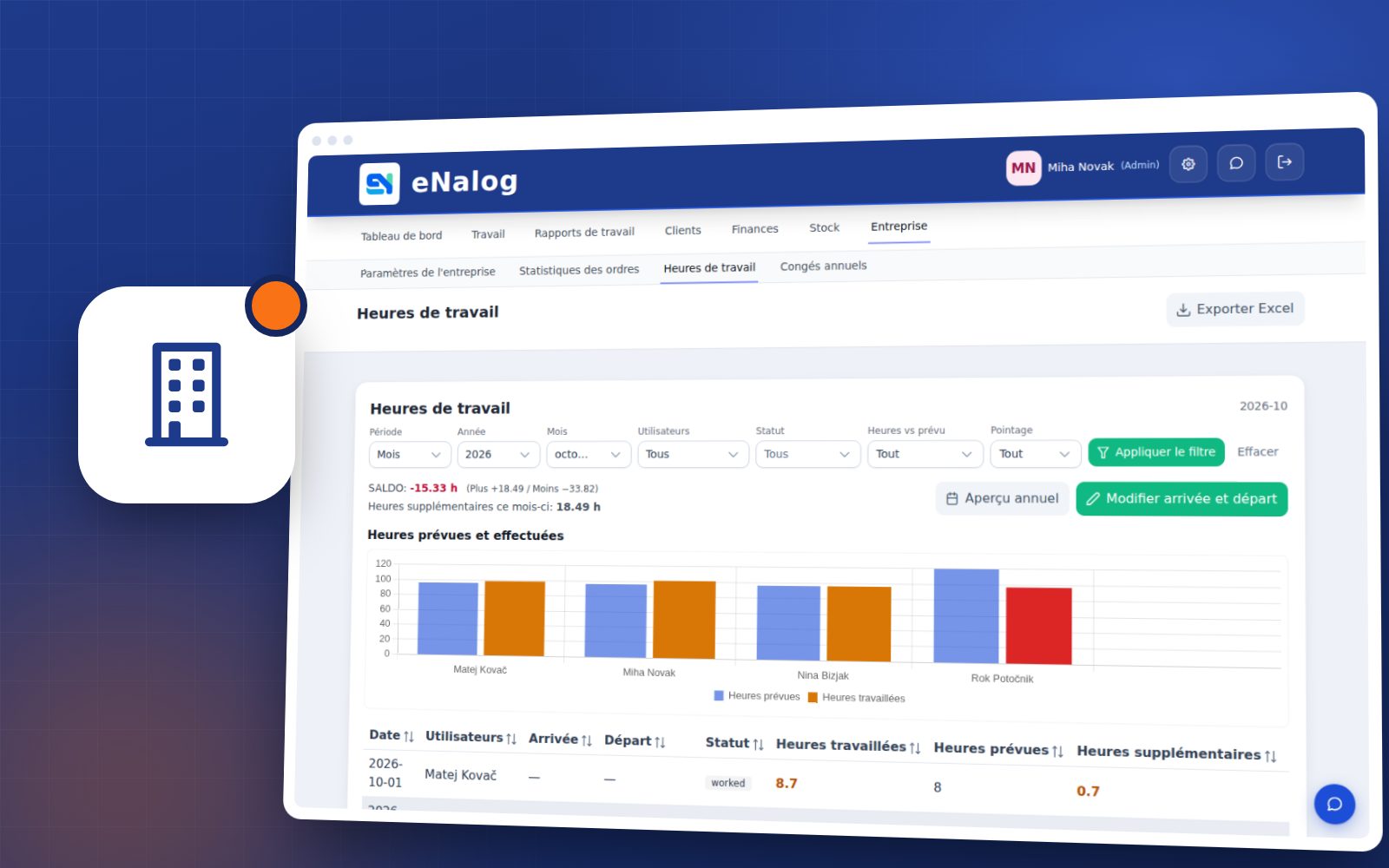
Heures par chantier
Arrivées et départs au téléphone, sans ressaisie des feuilles papier.
Équipes
Qui est où aujourd'hui, qui est en congé et qui est disponible.
Du devis à la facture
Devis avec validation, ordre de travail pour le chantier et facture du travail réalisé.
Fonctionnalités pour votre activité
Terrain, chantiers et bâtiments
BTP, montage, énergie, sécurité, services urbains, immobilier et bureaux d’études.
Ordre de travail avec adresse
Chaque ordre de travail porte l'adresse du chantier ou du bâtiment, l'équipe sait où aller.
Heures de l'équipe sur le terrain
Arrivée et départ par téléphone ou point NFC, sans feuilles hebdomadaires ni ressaisie.
Attribution aux équipes
Vous attribuez l'ordre de travail à un employé, toute l'équipe peut y enregistrer son temps. Chacun voit son travail du jour.
Congés et absences
Demandes de congé, arrêts maladie et vue sur qui est disponible cette semaine.
Devis et signatures
Un devis que le client accepte via un lien, et un circuit de signature pour les documents.
Facturation au travail réalisé
Les heures et matériaux des ordres de travail passent sur la facture, avec la date de prestation pour tout le mois.
Comment ça marche au quotidien
BTP
Devis
Vous préparez le devis, le client le valide via un lien.
Ordre de travail pour le site
Le devis devient un ordre de travail avec l’adresse d’intervention et l’équipe.
Travail sur le terrain
L’équipe enregistre arrivées, heures et photos avec le téléphone.
Facturation
À la fin des travaux ou du mois, vous facturez les heures effectuées.
Organisation du travail
Comment organiser le travail
Trois exemples d’entreprises de tailles différentes, étape par étape : qui fait quoi, ce que vous réglez une fois et comment se déroule la journée. Choisissez l’exemple le plus proche de votre entreprise. Chacun existe en deux versions pour la facture : émise dans eNalog ou dans votre logiciel comptable.
Artisan indépendant : il fait tout lui-même
Julien dirige Exemple Installations SARL sans salarié. Il accueille le client, fait le travail et émet la facture, le tout avec un seul compte.
Qui travaille
- Julien : rôle Admin. Il voit et modifie tout, y compris les factures et les paramètres.
- Il n’a pas besoin d’autres utilisateurs. Son comptable peut recevoir le rôle Comptable, qui donne uniquement accès en lecture aux factures et à l’export.
À régler une fois
- À l’inscription, il choisit son activité ; eNalog prépare les champs de l’ordre et les articles de service pour les installations et le montage.
- Dans Paramètres de l’entreprise → Articles de service, il ajuste les prix des prestations qu’il fait le plus souvent.
- Il installe l’application eNalog sur son téléphone ou ouvre eNalog dans le navigateur, pour toujours avoir l’ordre sous la main.
- Il règle la facturation (voir plus bas, selon l’endroit où il émet ses factures).
Le travail au quotidien
- Le client Marie Dubois appelle ou réserve en ligne. Julien ouvre Créer un ordre et choisit ou ajoute le client.
- Sur l’ordre, il choisit le lieu d’intervention (adresse du bâtiment) ou l’ajoute. Sur place, il photographie avec son téléphone l’état avant et après les travaux ; les photos sont jointes à l’ordre.
- Sur l’ordre, il coche les prestations du catalogue, par exemple remplacement du chauffe-eau et étanchéité des raccords, et le matériel utilisé pris en stock.
- Au début du travail, il clique sur Démarrer, à la fin sur Arrêter. Il sait ainsi combien de temps il y a vraiment passé.
- Une fois le travail fait, il vérifie les lignes et clique sur Clôturer l’ordre.
- Il envoie le PDF de l’ordre au client par e-mail ou l’imprime, puis émet la facture.
Si vous facturez dans eNalog
- Sur l’ordre clôturé, il clique sur Émettre la facture et choisit le mode de paiement : espèces, carte ou virement.
- La facture part au client par e-mail. En cas de virement, elle reste ouverte jusqu’à ce qu’il saisisse le paiement dans Factures.
- En fin de mois, il envoie à son comptable l’Export pour le comptable ou lui donne le rôle Comptable.
Si vous facturez dans un logiciel comptable
- Il connecte une seule fois son logiciel dans Paramètres de l’entreprise → Factures (clé API ou bouton Se connecter).
- Sur l’ordre clôturé, il clique sur Émettre dans … La facture ou un brouillon est créé dans le logiciel avec le client et les lignes.
- Si le logiciel crée un brouillon, il le valide dans le logiciel. Le numéro et le PDF de la facture reviennent sur l’ordre dans eNalog.
Quand on travaille seul, l’essentiel est d’avoir tout au même endroit : ordre, temps, matériel et facture. Plus rien à recopier d’un carnet vers un logiciel.
Petite équipe : un patron et deux employés
Chez Exemple Installations SARL, Thomas accueille les clients et émet les factures, Lucas et Hugo travaillent à l’atelier ou sur le terrain.
Qui travaille
- Thomas : rôle Admin. Il accueille les clients, répartit le travail, clôture les ordres et émet les factures.
- Lucas et Hugo : rôle Travailleur. Ils voient tous les ordres, modifient les leurs et ceux qui leur sont attribués. Ils ne voient ni les factures ni les paiements.
- Les employés se connectent avec un PIN à 6 chiffres sur l’écran commun Atelier (tablette ou ordinateur) ou sur leur téléphone.
À régler une fois
- Dans Paramètres de l’entreprise → Utilisateurs de l’entreprise, Thomas ajoute Lucas et Hugo avec le rôle Travailleur. Chacun reçoit un e-mail avec le code de l’entreprise.
- Sur la tablette ou l’ordinateur de l’atelier, il ouvre la page Atelier et saisit le code de l’entreprise. Le navigateur le mémorise.
- Si les employés travaillent avec des gants, il active Boutons plus grands dans Paramètres de l’entreprise → Fonctions.
- Il règle la facturation (voir plus bas).
Le travail au quotidien
- Le matin, Lucas et Hugo se connectent sur l’écran Atelier avec leur PIN (ou avec leur téléphone via le QR code au mur). L’arrivée est enregistrée dans le temps de travail.
- Thomas accueille le client Marie Dubois et ouvre un ordre. Sur l’ordre, il choisit le lieu d’intervention (adresse du bâtiment) ou l’ajoute. Sur place, il photographie avec son téléphone l’état avant et après les travaux ; les photos sont jointes à l’ordre.
- Il attribue l’ordre à Lucas, qui le voit sur l’écran Atelier sous Ordres de travail.
- Lucas clique sur Démarrer en commençant. Quand il prend du matériel en stock, il l’ajoute à l’ordre, aussi en scannant le code-barres. Il coche sur l’ordre les prestations, par exemple remplacement du chauffe-eau et étanchéité des raccords.
- Quand il a fini, il arrête le temps et se déconnecte. L’ordre reste ouvert pour le patron ; l’employé ne peut pas le clôturer.
- Thomas vérifie les lignes, le temps et le matériel, puis clique sur Clôturer l’ordre. Le matériel utilisé est déduit du stock.
Si vous facturez dans eNalog
- Sur l’ordre clôturé, Thomas clique sur Émettre la facture et choisit le mode de paiement. La facture reprend les mêmes lignes que l’ordre.
- Le client paie sur place (espèces ou carte) ou par virement ; pour un virement, la facture porte un QR code de paiement là où le pays le permet.
- Dans Rapports → Par employé, Thomas voit qui a travaillé combien d’heures et à quelle vitesse par rapport au temps prévu.
Si vous facturez dans un logiciel comptable
- Thomas connecte une seule fois le logiciel dans Paramètres de l’entreprise → Factures.
- Sur l’ordre clôturé, il clique sur Émettre dans … Les employés ne voient pas ce bouton.
- La facture ou un brouillon est créé dans le logiciel, le numéro et le PDF reviennent sur l’ordre. Le comptable continue de travailler dans son logiciel comme avant.
Les employés ne perdent pas de temps sur l’ordinateur : PIN, Démarrer, Arrêter. Et le patron voit à tout moment ce qui est en cours et ce qui attend.
Entreprise plus grande : admin, bureau et plusieurs employés
Chez Exemple Installations SARL, Sophie est la gérante et l’administratrice, Camille gère le bureau, et Lucas, Hugo et Nathan réalisent les travaux.
Qui travaille
- Sophie : rôle Admin. Paramètres de l’entreprise, utilisateurs, abonnement et rapports.
- Camille : rôle Bureau. Accueil des clients, rendez-vous, ordres, factures, paiements, stock et export pour le comptable. Elle ne peut pas modifier l’abonnement.
- Lucas, Hugo et Nathan : rôle Travailleur. Connexion par PIN, carte ou téléphone ; ils travaillent sur les ordres qui leur sont attribués.
À régler une fois
- Sophie ajoute les utilisateurs avec leurs rôles et, dans Paramètres de l’entreprise → Horaires de travail, règle les horaires, la pause déjeuner et la validation des congés.
- À l’entrée, elle affiche un QR code ou un autocollant NFC pour pointer l’arrivée et le départ avec le téléphone, et installe l’écran Atelier dans l’atelier.
- Camille importe la liste de prix et les articles en stock, puis active la réservation en ligne avec un rappel par SMS la veille du rendez-vous.
- Ensemble, elles règlent la facturation (voir plus bas) et qui a le droit d’émettre des factures.
Le travail au quotidien
- Le client Marie Dubois réserve en ligne ou par téléphone. Camille voit le rendez-vous dans le calendrier ; à l’arrivée du client, elle ouvre un ordre de réception et en crée l’ordre de travail.
- Sur l’ordre, il choisit le lieu d’intervention (adresse du bâtiment) ou l’ajoute. Sur place, il photographie avec son téléphone l’état avant et après les travaux ; les photos sont jointes à l’ordre.
- Camille répartit le travail : l’ordre va à Hugo, qui est libre aujourd’hui. Sur l’écran Atelier, tout le monde voit qui est au travail, en pause ou absent.
- Hugo travaille avec Démarrer et Arrêter, ajoute le matériel et coche les prestations, par exemple remplacement du chauffe-eau et étanchéité des raccords. Pour les questions, il utilise la Discussion, où il peut joindre un lien vers l’ordre.
- Une fois le travail fait, Camille vérifie l’ordre et clique sur Clôturer l’ordre. Elle envoie au client le PDF de l’ordre par e-mail ou SMS pour lui dire que c’est prêt.
- Sur le Tableau de bord et dans les Rapports, Sophie suit le chiffre d’affaires, les heures par employé, la marge sur le matériel et les ordres en cours.
Si vous facturez dans eNalog
- Sur l’ordre clôturé, Camille clique sur Émettre la facture. En cas de virement, la facture reste ouverte ; elle saisit les paiements dans Factures et envoie une relance aux retardataires.
- Elle saisit ou importe les factures des fournisseurs dans Factures reçues et entre le matériel en stock.
- En fin de mois, elle envoie au comptable l’Export pour le comptable (factures émises et reçues).
Si vous facturez dans un logiciel comptable
- Sophie connecte une seule fois le logiciel dans Paramètres de l’entreprise → Factures.
- Sur l’ordre clôturé, Camille clique sur Émettre dans … L’admin peut l’autoriser à d’autres utilisateurs en cochant une case dans leur profil.
- La facture ou un brouillon est créé dans le logiciel, où la comptabilité la valide et l’envoie. Le numéro et le PDF reviennent sur l’ordre ; paiements et comptabilité restent dans le logiciel.
Chacun a son rôle : les employés travaillent, le bureau accueille et facture, l’admin a une vue d’ensemble. Plus d’ordres papier qui passent de bureau en bureau.
Qu'est-ce qui s'applique dans votre pays ?
La possibilité de facturer dans eNalog et les logiciels auxquels eNalog se connecte dépendent du pays où votre entreprise a son siège.
Questions fréquentes
BTP
Avec leur téléphone : ils pointent à l’arrivée et au départ, ou scannent un badge NFC ou un QR code sur le site.
Oui. Chaque employé enregistre son temps sur l’ordre de travail, vous voyez le total et les heures de chacun.
Oui. Sur la facture, vous indiquez le mois de la prestation et reportez les heures du journal sur la facture.
Essayez eNalog dans votre activité
14 jours gratuits, sans carte bancaire. Vous choisissez votre activité à l’inscription et réglez le reste au fur et à mesure.