










Branchen · Geräteservice und Technik
Pharma und Medizintechnik: Service für Medizingeräte mit klarer Rückverfolgbarkeit
Bei Medizintechnik zählt Rückverfolgbarkeit. Jedes Gerät hat eine Historie von Services, Prüfungen und getauschten Teilen.
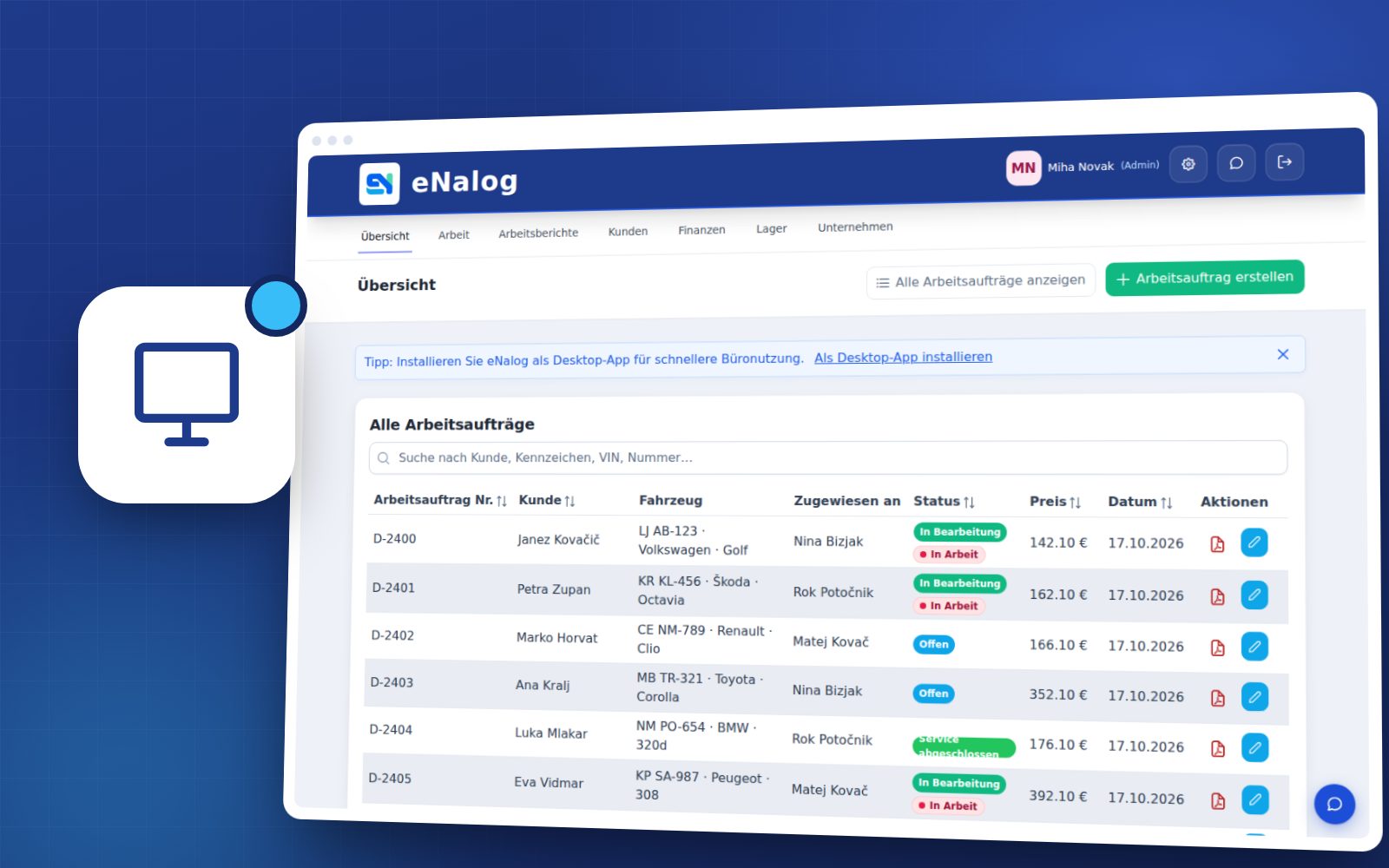
Was sich ändert
Weniger Suchen, Telefonieren und Abtippen
Rückverfolgbarkeit
Seriennummer, Standort und alle Eingriffe auf der Gerätekarte.
Regelmäßige Prüfungen
Aufträge für wiederkehrende Prüfungen und Überblick, was als Nächstes ansteht.
Dokumente und Unterschriften
Unterschriften-Workflow für Protokolle und Kundenbestätigungen.
Funktionen für Ihre Branche
Geräteservice und Technik
Elektro, IT, Telekommunikation, Medizintechnik und Wartung von Geräten beim Kunden.
Gerät im Auftrag
Gerät des Kunden mit Seriennummer, Modell und Historie aller Eingriffe.
Überblick über alle Aufträge
Welche Reparaturen warten, welche in Arbeit sind und welche zur Abholung bereitstehen.
Zeiterfassung
Der Techniker startet und stoppt die Arbeit, die Zeit wird im Auftrag und in der Monatsübersicht erfasst.
Einsätze vor Ort
Ein NFC- oder QR-Punkt beim Kunden erfasst Ankunft und Abfahrt per Handy.
Kundenportal
Kunden reichen Anfragen ein und melden Störungen selbst, Sie machen daraus Aufträge.
Rechnungen und E-Rechnungen
Rechnung mit TSE- bzw. RKSV-Signatur aus dem Auftrag, für Unternehmen auch als E-Rechnung.
So funktioniert es in der Praxis
Pharma und Medizintechnik
Störungsmeldung
Der Kunde ruft an, kommt vorbei oder meldet die Störung im Portal.
Auftrag mit Gerät
Sie öffnen einen Auftrag mit dem Gerät und weisen ihn einem Techniker zu.
Reparatur
Der Techniker erfasst Zeit, Teile und Notizen, der Kunde wird benachrichtigt.
Übergabe und Rechnung
Sie übergeben das Gerät, die Rechnung entsteht aus dem Auftrag.
Arbeitsorganisation
So organisieren Sie Ihre Arbeit
Drei Beispielbetriebe unterschiedlicher Größe, Schritt für Schritt: wer was macht, was Sie einmal einrichten und wie der Arbeitstag läuft. Wählen Sie das Beispiel, das Ihrem Betrieb am nächsten kommt. Jedes gibt es in zwei Varianten: Rechnung in eNalog oder in Ihrem Buchhaltungsprogramm.
Einzelunternehmer: macht alles selbst
Jonas führt Geräteservice Beispiel GmbH ohne Angestellte. Er nimmt den Kunden an, erledigt die Arbeit und stellt die Rechnung aus, alles mit einer Anmeldung.
Wer arbeitet
- Jonas: Rolle Admin. Sieht und bearbeitet alles, auch Rechnungen und Einstellungen.
- Weitere Benutzer braucht er nicht. Sein Steuerberater kann die Rolle Buchhalter bekommen, die Rechnungen und den Export nur ansieht.
Einmal einrichten
- Bei der Registrierung wählt er seine Branche; eNalog bereitet die Felder im Auftrag und die Servicepositionen für den Geräteservice vor.
- Unter Unternehmenseinstellungen → Servicepositionen passt er die Preise der Leistungen an, die er am häufigsten erbringt.
- Er installiert die eNalog-App auf dem Handy oder öffnet eNalog im Browser, damit er den Auftrag immer dabei hat.
- Er richtet die Rechnungsstellung ein (siehe unten, je nachdem, wo er Rechnungen ausstellt).
So läuft die Arbeit
- Der Kunde Julia Müller ruft an oder bucht online. Jonas öffnet Arbeitsauftrag erstellen und wählt den Kunden aus oder legt ihn an.
- Im Auftrag wählt er das Gerät des Kunden oder legt ein neues mit Seriennummer an. Über den QR-Code im Auftrag fotografiert er mit dem Handy Gerät und Typenschild; die Fotos werden dem Auftrag angehängt.
- Im Auftrag hakt er die Leistungen aus dem Katalog ab, zum Beispiel Austausch der Pumpe und Funktionstest, und das verbrauchte Material aus dem Lager.
- Zu Beginn klickt er Arbeit starten, am Ende Stopp. So weiß er, wie viel Zeit die Arbeit wirklich gedauert hat.
- Ist die Arbeit erledigt, prüft er die Positionen und klickt Auftrag abschließen.
- Er schickt dem Kunden das Auftrags-PDF per E-Mail oder druckt es aus und stellt dann die Rechnung aus.
Wenn Sie Rechnungen in eNalog ausstellen
- Im abgeschlossenen Auftrag klickt er Rechnung ausstellen und wählt die Zahlungsart: bar, Karte oder Überweisung.
- Die Rechnung geht per E-Mail an den Kunden. Bei Überweisung bleibt sie offen, bis er die Zahlung unter Rechnungen einträgt.
- Am Monatsende schickt er dem Steuerberater den Export für den Buchhalter oder gibt ihm die Rolle Buchhalter.
Wenn Sie Rechnungen im Buchhaltungsprogramm ausstellen
- Einmal verbindet er sein Programm unter Unternehmenseinstellungen → Rechnungen (API-Schlüssel oder Schaltfläche Verbinden).
- Im abgeschlossenen Auftrag klickt er In … ausstellen. Im Programm entsteht eine Rechnung oder ein Entwurf mit Kunde und Positionen.
- Legt das Programm einen Entwurf an, bestätigt er ihn dort. Rechnungsnummer und PDF kommen zurück in den Auftrag in eNalog.
Wer allein arbeitet, braucht vor allem alles an einem Ort: Auftrag, Zeit, Material und Rechnung. Nichts wird mehr vom Notizbuch ins Programm abgeschrieben.
Kleines Team: Chef und zwei Mitarbeiter
Bei Geräteservice Beispiel GmbH nimmt Markus die Kunden an und stellt die Rechnungen aus, Lukas und Tim arbeiten in der Werkstatt oder beim Kunden.
Wer arbeitet
- Markus: Rolle Admin. Nimmt Kunden an, verteilt die Arbeit, schließt Aufträge ab und stellt Rechnungen aus.
- Lukas und Tim: Rolle Mitarbeiter. Sie sehen alle Aufträge und bearbeiten ihre eigenen und die ihnen zugewiesenen. Rechnungen und Zahlungen sehen sie nicht.
- Die Mitarbeiter melden sich mit einer 6-stelligen PIN am gemeinsamen Bildschirm Werkstatt (Tablet oder Computer) oder am eigenen Handy an.
Einmal einrichten
- Markus legt unter Unternehmenseinstellungen → Unternehmensbenutzer Lukas und Tim mit der Rolle Mitarbeiter an. Jeder bekommt eine E-Mail mit dem Firmencode.
- Auf dem Tablet oder Computer in der Werkstatt öffnet er die Seite Werkstatt und gibt den Firmencode ein. Der Browser merkt ihn sich.
- Wenn sie mit Handschuhen arbeiten, schaltet er Größere Schaltflächen unter Unternehmenseinstellungen → Funktionen ein.
- Er richtet die Rechnungsstellung ein (siehe unten).
So läuft die Arbeit
- Morgens melden sich Lukas und Tim am Werkstatt-Bildschirm mit ihrer PIN an (oder mit dem Handy über den QR-Code an der Wand). Die Ankunft wird in der Arbeitszeit erfasst.
- Markus nimmt den Kunden Julia Müller an und öffnet einen Auftrag. Im Auftrag wählt er das Gerät des Kunden oder legt ein neues mit Seriennummer an. Über den QR-Code im Auftrag fotografiert er mit dem Handy Gerät und Typenschild; die Fotos werden dem Auftrag angehängt.
- Er weist den Auftrag Lukas zu, der ihn am Werkstatt-Bildschirm unter Arbeitsaufträge sieht.
- Lukas klickt zu Beginn Arbeit starten. Nimmt er Material aus dem Lager, fügt er es dem Auftrag hinzu, auch per Barcode-Scan. Leistungen wie Austausch der Pumpe und Funktionstest hakt er im Auftrag ab.
- Ist er fertig, stoppt er die Zeit und meldet sich ab. Der Auftrag bleibt für den Chef offen; ein Mitarbeiter kann ihn nicht abschließen.
- Markus prüft Positionen, Zeit und Material und klickt Auftrag abschließen. Das verbrauchte Material wird vom Bestand abgebucht.
Wenn Sie Rechnungen in eNalog ausstellen
- Markus klickt im abgeschlossenen Auftrag Rechnung ausstellen und wählt die Zahlungsart. Die Rechnung hat dieselben Positionen wie der Auftrag.
- Der Kunde zahlt vor Ort (bar oder mit Karte) oder per Überweisung; bei Überweisung steht auf der Rechnung ein Zahlungs-QR-Code, wo das Land ihn unterstützt.
- Unter Berichte → Nach Mitarbeiter sieht Markus, wer wie viele Stunden gearbeitet hat und wie schnell im Vergleich zur Vorgabezeit.
Wenn Sie Rechnungen im Buchhaltungsprogramm ausstellen
- Markus verbindet das Programm einmal unter Unternehmenseinstellungen → Rechnungen.
- Im abgeschlossenen Auftrag klickt er In … ausstellen. Die Mitarbeiter sehen diese Schaltfläche nicht.
- Rechnung oder Entwurf entstehen im Programm, Nummer und PDF kommen zurück in den Auftrag. Der Steuerberater arbeitet wie bisher in seinem Programm weiter.
Die Mitarbeiter verlieren keine Zeit am Computer: PIN, Arbeit starten, Stopp. Und der Chef sieht jederzeit, was in Arbeit ist und was wartet.
Größerer Betrieb: Admin, Büro und mehrere Mitarbeiter
Bei Geräteservice Beispiel GmbH ist Anna Inhaberin und Admin, Petra leitet das Büro, und Lukas, Tim und Niklas erledigen die Arbeit.
Wer arbeitet
- Anna: Rolle Admin. Unternehmenseinstellungen, Benutzer, Abo und Berichte.
- Petra: Rolle Büro. Kundenannahme, Termine, Aufträge, Rechnungen, Zahlungen, Lager und Export für den Buchhalter. Das Abo kann sie nicht ändern.
- Lukas, Tim und Niklas: Rolle Mitarbeiter. Anmeldung mit PIN, Karte oder Handy; sie arbeiten an den ihnen zugewiesenen Aufträgen.
Einmal einrichten
- Anna legt die Benutzer mit ihren Rollen an und stellt unter Unternehmenseinstellungen → Arbeitszeitplan Arbeitszeit, Pausen und die Urlaubsfreigabe ein.
- Am Eingang bringt sie einen QR-Code oder NFC-Aufkleber zum Ein- und Ausstempeln per Handy an, in der Werkstatt stellt sie den Bildschirm Werkstatt auf.
- Petra importiert Preisliste und Artikel ins Lager und schaltet die Online-Buchung mit SMS-Erinnerung am Vortag ein.
- Gemeinsam richten sie die Rechnungsstellung ein (siehe unten) und legen fest, wer Rechnungen ausstellen darf.
So läuft die Arbeit
- Der Kunde Julia Müller bucht online oder telefonisch. Petra sieht den Termin im Kalender; kommt der Kunde, öffnet sie einen Annahmeauftrag und daraus den Arbeitsauftrag.
- Im Auftrag wählt er das Gerät des Kunden oder legt ein neues mit Seriennummer an. Über den QR-Code im Auftrag fotografiert er mit dem Handy Gerät und Typenschild; die Fotos werden dem Auftrag angehängt.
- Petra verteilt die Arbeit: Den Auftrag bekommt Tim, der heute frei ist. Am Werkstatt-Bildschirm sehen alle, wer arbeitet, in der Pause oder abwesend ist.
- Tim arbeitet mit Arbeit starten und Stopp, fügt Material hinzu und hakt Leistungen ab, zum Beispiel Austausch der Pumpe und Funktionstest. Für Fragen nutzt er den Chat, wo er einen Link zum Auftrag anhängen kann.
- Ist die Arbeit erledigt, prüft Petra den Auftrag und klickt Auftrag abschließen. Dem Kunden schickt sie das Auftrags-PDF per E-Mail oder eine SMS, dass die Arbeit fertig ist.
- In der Übersicht und in den Berichten verfolgt Anna Umsatz, Stunden pro Mitarbeiter, Materialmarge und offene Aufträge.
Wenn Sie Rechnungen in eNalog ausstellen
- Petra klickt im abgeschlossenen Auftrag Rechnung ausstellen. Bei Überweisung bleibt die Rechnung offen; Zahlungen trägt sie unter Rechnungen ein, säumigen Kunden schickt sie eine Mahnung.
- Lieferantenrechnungen erfasst oder importiert sie unter Eingangsrechnungen und bucht das Material ins Lager ein.
- Am Monatsende schickt sie dem Steuerberater den Export für den Buchhalter (Ausgangs- und Eingangsrechnungen).
Wenn Sie Rechnungen im Buchhaltungsprogramm ausstellen
- Anna verbindet das Programm einmal unter Unternehmenseinstellungen → Rechnungen.
- Petra klickt im abgeschlossenen Auftrag In … ausstellen. Anderen Benutzern kann der Admin das per Häkchen beim Benutzer erlauben.
- Rechnung oder Entwurf entstehen im Programm, wo die Buchhaltung sie bestätigt und versendet. Nummer und PDF kommen zurück in den Auftrag, Zahlungen und Buchung bleiben im Programm.
Jeder hat seine Rolle: Die Mitarbeiter arbeiten, das Büro nimmt an und rechnet ab, der Admin sieht das Gesamtbild. Keine Papieraufträge mehr, die von Tisch zu Tisch wandern.
Was gilt in Ihrem Land?
Ob Sie Rechnungen in eNalog ausstellen können und mit welchen Programmen sich eNalog verbindet, hängt vom Land ab, in dem Ihr Unternehmen seinen Sitz hat.
Häufige Fragen
Pharma und Medizintechnik
Ja. Jedes Gerät hat eine eigene Karteikarte mit Seriennummer und Auftragshistorie.
In den Tätigkeitsberichten führen Sie ein Stundenprotokoll pro Kunde und erstellen daraus am Monatsende Bericht und Rechnung.
Ja, wenn Sie sie ins Kundenportal einladen. Dort sehen sie ihre Anfragen und Aufträge, niemals Daten anderer Kunden.
Verwandte Branchen
Testen Sie eNalog in Ihrer Branche
14 Tage kostenlos, ohne Kreditkarte. Die Branche wählen Sie bei der Registrierung, alles andere richten Sie nach und nach ein.