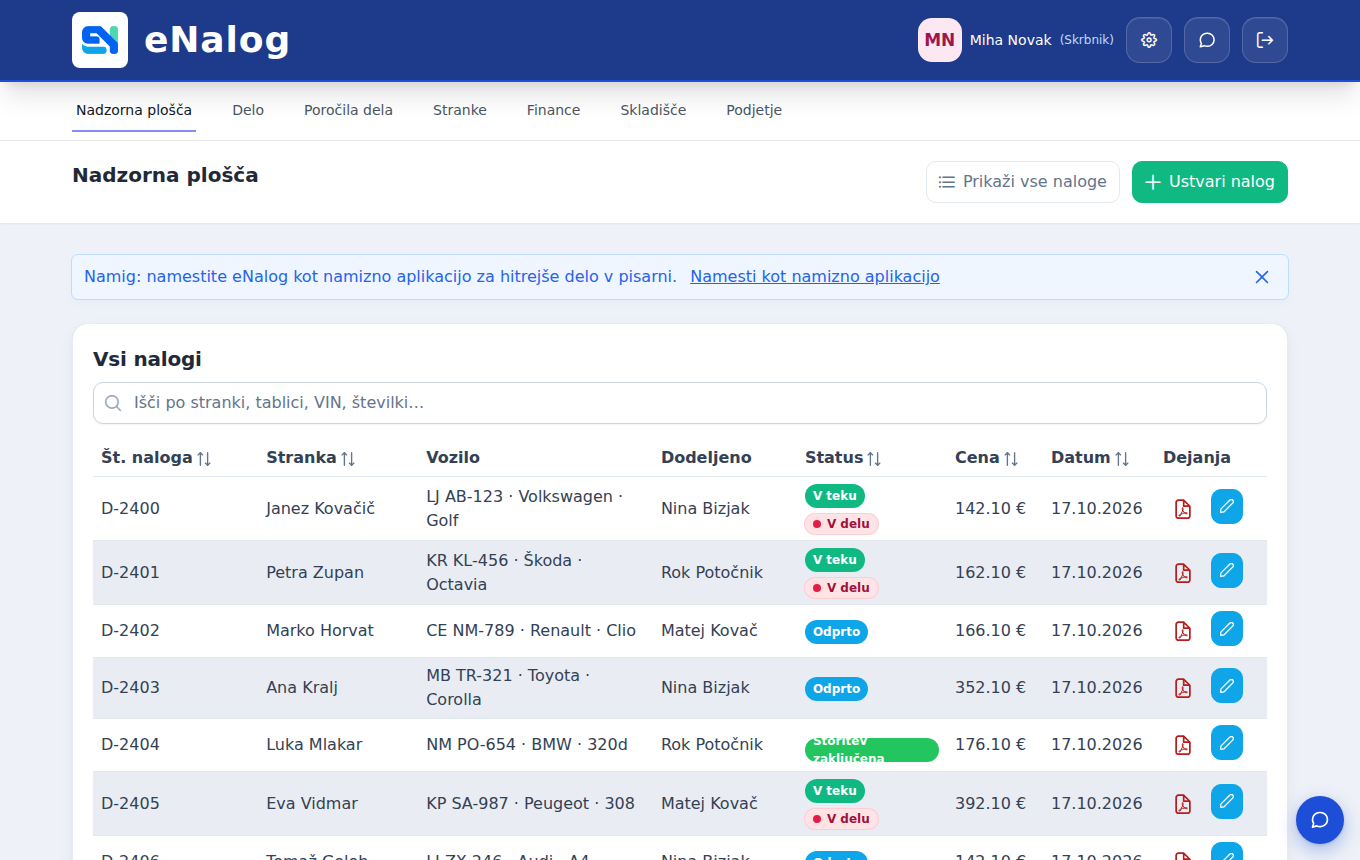










Neem een servicebedrijf voor huishoudelijke apparaten en airco’s met twee monteurs op pad en één persoon op kantoor. ‘s Ochtends halen de monteurs papieren werkorders op en rijden naar klanten. Bij de klant schrijven ze op wat er mis was en welk onderdeel ze hebben vervangen, terwijl de foto’s van het defect op hun eigen telefoon blijven. De uren onthouden of schatten ze. ‘s Middags typt kantoor alles over, zoekt een serienummer op een verfrommeld blaadje en belt de monteur om te vragen welk onderdeel hij nu eigenlijk heeft geplaatst.
Dit is een illustratief voorbeeld dat veel servicebedrijven zullen herkennen. Hieronder leest u hoe u dit werk in eNalog regelt, zodat de monteur de werkorder bij de klant op zijn telefoon aanvult en kantoor alles meteen ziet.
Wat het werk in de weg zat
- ✓Alles werd twee keer geschreven: eerst op papier, daarna in de computer.
- ✓Serienummers en garantiegegevens ontbraken of waren verkeerd overgetypt.
- ✓Foto’s van defecten bleven op privételefoons staan en waren er niet bij een klacht.
- ✓De werktijd werd uit het hoofd geschat en gebruikte onderdelen gingen te laat van de voorraad af.
Kantoor zet de werkorder klaar
Als de branche apparatenservice is gekozen, is het onderwerp van een werkorder een apparaat: fabrikant, model, serienummer en garantie. In Bedrijfsinstellingen → Algemeen → Formulier kan de beheerder velden verplicht maken, bijvoorbeeld het serienummer, zodat niemand het vergeet.
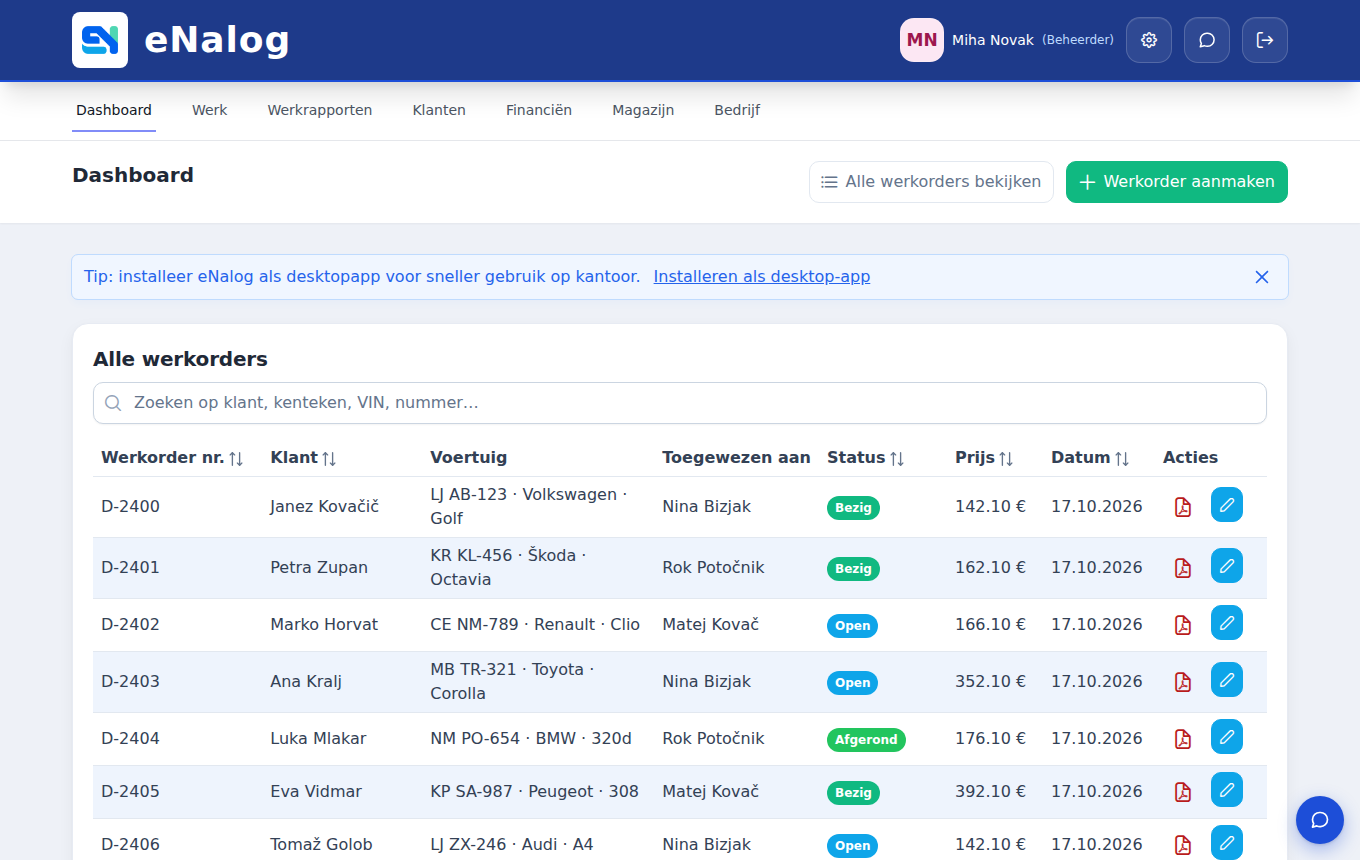
Als een klant belt, klikt kantoor op Werkorder aanmaken, zoekt de klant op naam of telefoon en kiest het apparaat. Is de klant nieuw, dan wordt die toegevoegd met Nieuw toevoegen. Daarna wijst kantoor de werkorder toe aan een monteur en noteert wat de klant heeft beschreven. De monteur heeft de werkorder meteen op zijn telefoon, zonder papier.
Bij de klant: alles op de telefoon
Bij de klant opent de monteur de werkorder op zijn telefoon:
- 1Op de kaart Werktijd klikt hij op Werk starten. Zolang de tijd loopt, staat de werkorder overal met een rood label Bezig, zodat kantoor weet waar hij is.
- 2Bij Documenten klikt hij op Foto maken en dan op Foto’s. Hij fotografeert het typeplaatje met model en serienummer en het defect zelf. De foto’s worden aan de werkorder toegevoegd.
- 3Hij legt het werk vast: vinkt diensten aan uit de lijst of voegt een eigen post toe, en voegt het onderdeel toe uit het magazijn of scant de barcode.
- 4Heeft hij het onderdeel niet bij zich, dan klikt hij op de werkorder op Zoeken bij leverancier en ziet waar hij het kan bestellen.
- 5Als hij klaar is, klikt hij op Stoppen. Begint hij aan een andere werkorder, dan stopt de tijd op de vorige vanzelf.
Loopt de reparatie uit omdat er een onderdeel besteld moet worden, dan stuurt de monteur de klant met SMS aan klant een kort bericht, direct vanuit de werkorder. Tijd die hij vergat te starten, voert hij in met Handmatig toevoegen.
Op kantoor: geen overtypen meer
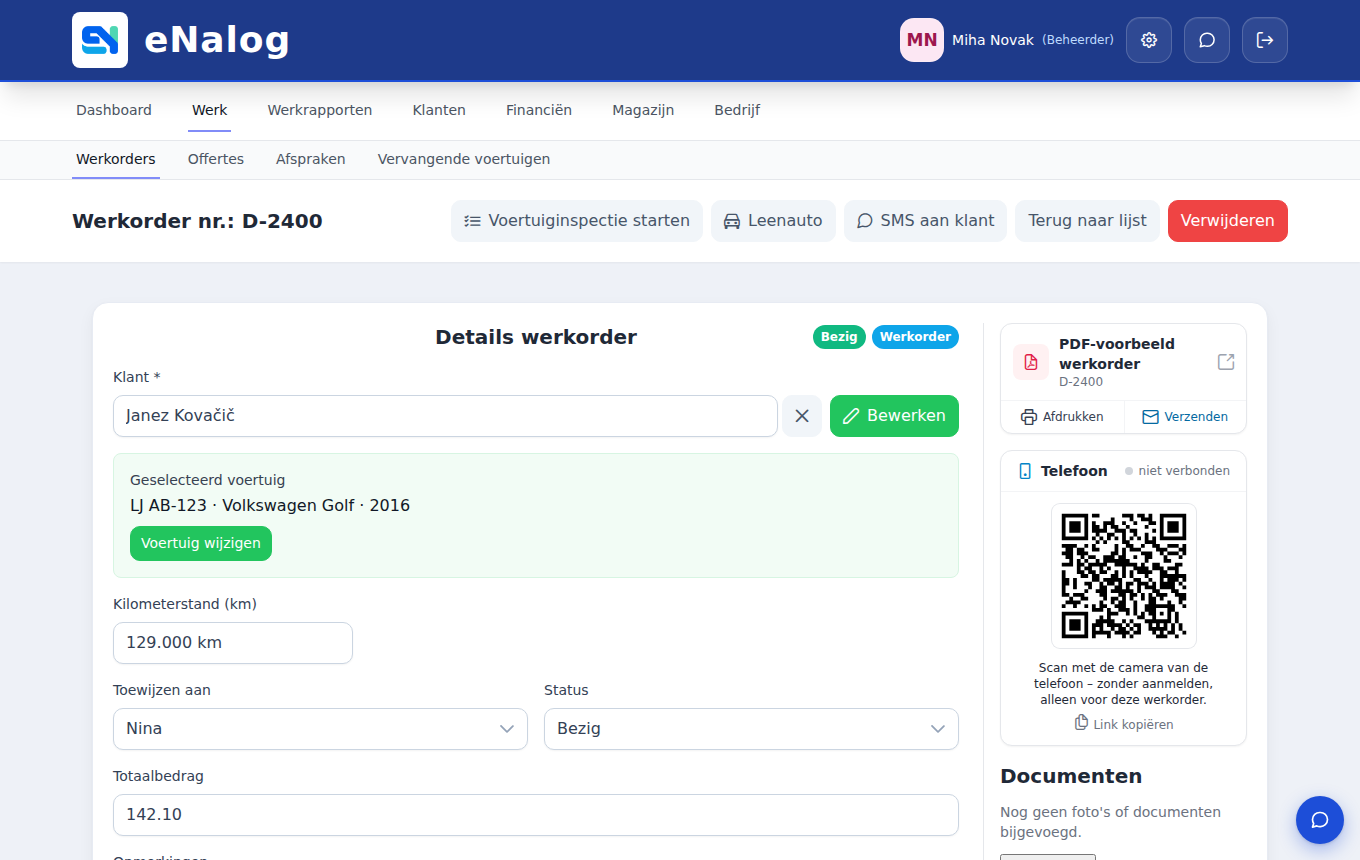
Kantoor ziet foto’s, posten en werktijd op de computer zodra de monteur ze opslaat. In Werk → Werkorders zoekt kantoor op nummer, klant of status en weet zo welke werkorders open, bezig of afgerond zijn. De werkorder gaat als pdf per e-mail naar de klant of wordt afgedrukt.
Is het werk klaar en de werkorder afgerond, dan gaan de gebruikte onderdelen automatisch van de voorraad af. Kantoor maakt de factuur direct vanuit de werkorder, in eNalog of in Moneybird. Monteurs kunnen een werkorder niet zelf sluiten, dus kantoor controleert posten en bedragen nog een keer.
Als u normtijden invoert, bijvoorbeeld een half uur voor het vervangen van een verwarmingselement, toont Rapporten de gewerkte uren en het rendement van elke monteur in de gekozen periode.
Wat er veranderde
De werkorder wordt één keer geschreven, bij de klant. Serienummer, garantie en foto’s van het defect staan op de werkorder en zijn ook bij een klacht een half jaar later bij de hand. De werktijd loopt op de werkorder in plaats van in iemands geheugen, en onderdelen gaan van de voorraad zodra de werkorder is afgerond. ‘s Middags typt kantoor niets meer over, maar controleert en factureert alleen.