










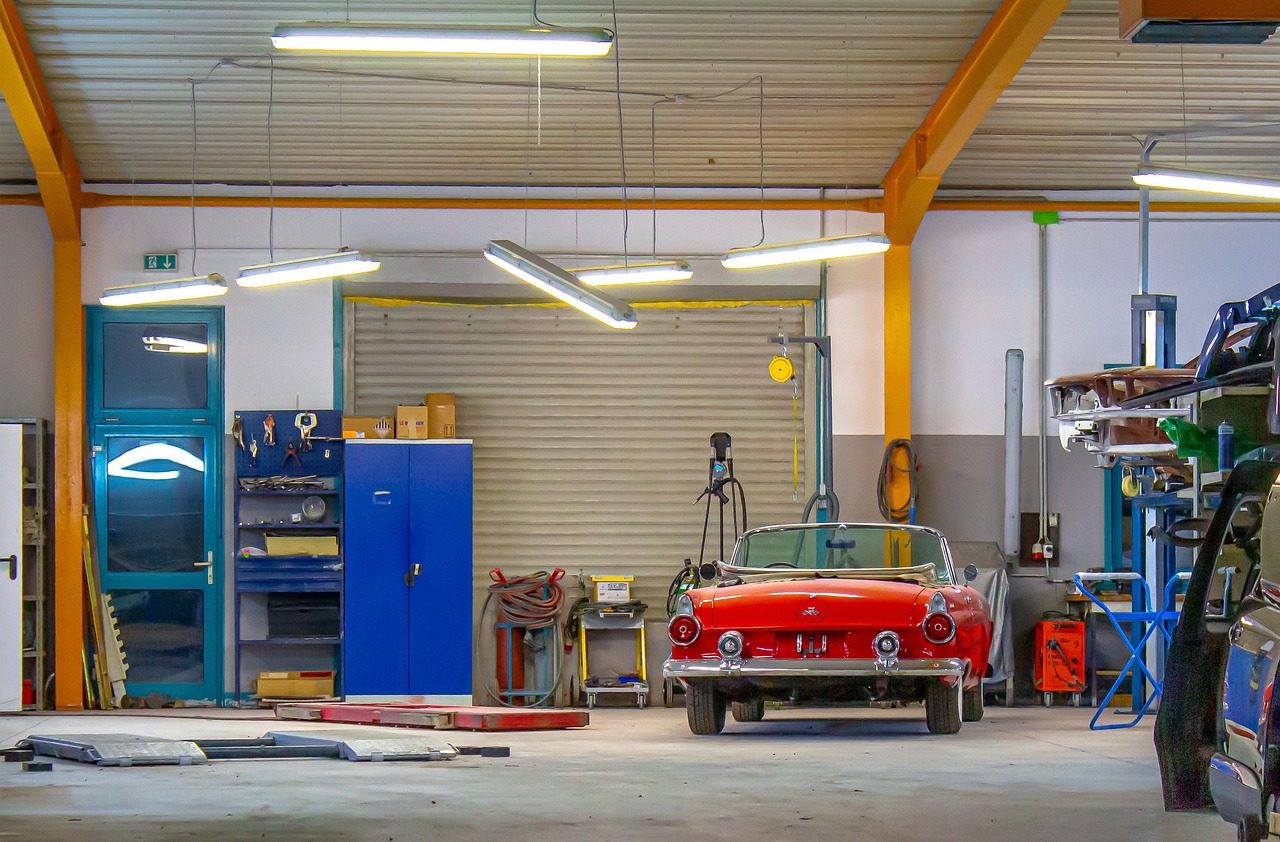
Prendiamo un’officina con cinque meccanici e una persona all’accettazione. Al mattino, tra le sette e le otto, i clienti portano cinque o sei auto contemporaneamente. L’accettatore scrive su un foglio targa, chilometri e la richiesta del cliente, cerchia i danni su uno schizzo dell’auto oppure, nella fretta, non li annota affatto. Nel pomeriggio qualcuno ricopia tutto al computer. Quando al ritiro il cliente chiede se il graffio sul paraurti c’era già, nessuno lo sa con certezza.
È un esempio a scopo illustrativo, una situazione che molte officine conoscono. Di seguito vediamo come gestire un’accettazione del genere in eNalog con il telefono che l’accettatore ha già in tasca.
Cosa rallentava l’accettazione
- ✓Tutto veniva scritto due volte: prima sulla carta, poi al computer.
- ✓Targhe e VIN venivano ricopiati con errori, così i veicoli non sempre si trovavano in archivio e nascevano doppioni.
- ✓Non si poteva mostrare lo stato dell’auto alla consegna, perché le foto mancavano o restavano nel telefono dell’accettatore.
- ✓I chilometri mancavano proprio quando servivano, per esempio per fissare il tagliando successivo.

Un nuovo cliente direttamente dal libretto
Se il cliente arriva per la prima volta, l’accettatore apre Clienti → Aggiungi nuovo, clicca su Fotografa o carica un documento e fotografa la carta di circolazione. Nome, indirizzo, targa e VIN si compilano da soli: l’accettatore li controlla e aggiunge telefono ed e-mail. La foto del documento non viene salvata da nessuna parte, serve solo a leggere i dati.
Dal VIN eNalog completa i dati del veicolo come motore, alimentazione e carrozzeria. Per i veicoli rari che nessuna fonte conosce viene inserita almeno la marca, il modello lo aggiunge l’accettatore. Un cliente può avere più veicoli, così l’auto di famiglia e il furgone aziendale restano sotto lo stesso cliente.
L’accettazione passo dopo passo
Per un cliente già presente in archivio, l’accettazione si svolge così:
- 1Sul computer dell’accettazione l’accettatore clicca su Crea ordine di lavoro. A destra del modulo c’è il riquadro Telefono con un codice QR.
- 2Inquadra il codice QR con la fotocamera del telefono. Non serve accedere dal telefono: il codice vale solo per questo ordine e si rinnova da solo.
- 3Sul telefono tocca Targa e fotografa la targa, oppure VIN e fotografa il numero sotto il parabrezza. Controlla il risultato e tocca Invia al computer.
- 4In Km inserisce i chilometri del contachilometri.
- 5In Foto fotografa l’auto da tutti i lati e ogni danno separatamente.
- 6Sul computer, in pochi secondi, tutto ciò che è stato inviato compare nel riquadro Dal telefono. Il veicolo con la stessa targa o lo stesso VIN viene selezionato da solo insieme al cliente e i chilometri finiscono nel loro campo.
- 7L’accettatore scrive la richiesta del cliente, assegna l’ordine a un meccanico e lo salva con Crea ordine di lavoro. Le foto vengono allegate all’ordine.
Se il cliente prenota in anticipo, l’accettatore può aprire prima un Ordine di accettazione con data e ora; le voci si aggiungono dopo, quando l’auto è in officina.

Cosa è cambiato nel lavoro
L’accettazione non si scrive più due volte. Ciò che l’accettatore fotografa e inserisce accanto all’auto è subito sull’ordine di lavoro, che il meccanico vede nella sua dashboard. Le foto dello stato alla consegna sono allegate all’ordine, quindi la discussione sul graffio al paraurti è breve: si apre l’ordine e si guardano le foto.
Poiché il nuovo ordine viene salvato come bozza mentre lo si compila, non è un problema se l’accettatore viene interrotto da una telefonata o da un nuovo cliente. La bozza resta disponibile fino a tre giorni e dall’elenco degli ordini si riprende con Continua. Nel frattempo il telefono può continuare ad aggiungere dati.
I chilometri sono registrati su ogni ordine e tutti gli interventi eseguiti si raccolgono nel Libretto di servizio digitale del veicolo. Potete stamparlo per il cliente o inviarlo come link, utile anche quando vende l’auto.
Quando bisogna aggiungere qualcosa durante il lavoro
Il riquadro con il codice QR c’è anche sull’ordine già aperto, a destra sopra i documenti. Il meccanico che durante il lavoro nota un pezzo usurato lo fotografa con il telefono e la foto viene salvata subito sull’ordine. Se sul veicolo è già registrato un altro VIN o un’altra targa, eNalog lo segnala con il pulsante Usa quello del telefono, così nessun dato viene sostituito per errore.
Se aprite l’ordine direttamente sul telefono, il codice QR non c’è. Al suo posto, accanto al cliente o nei Documenti, c’è il pulsante Scatta foto con le stesse opzioni: VIN, targa e foto. Così anche un meccanico può accettare un’auto da solo quando l’accettatore non c’è.
A lavoro finito, l’ufficio stampa l’ordine dall’anteprima PDF o lo invia al cliente via e-mail. Se durante la riparazione il cliente ha bisogno di un’auto sostitutiva, la consegnate da Lavoro → Veicoli sostitutivi, con la firma delle condizioni di noleggio sullo schermo.
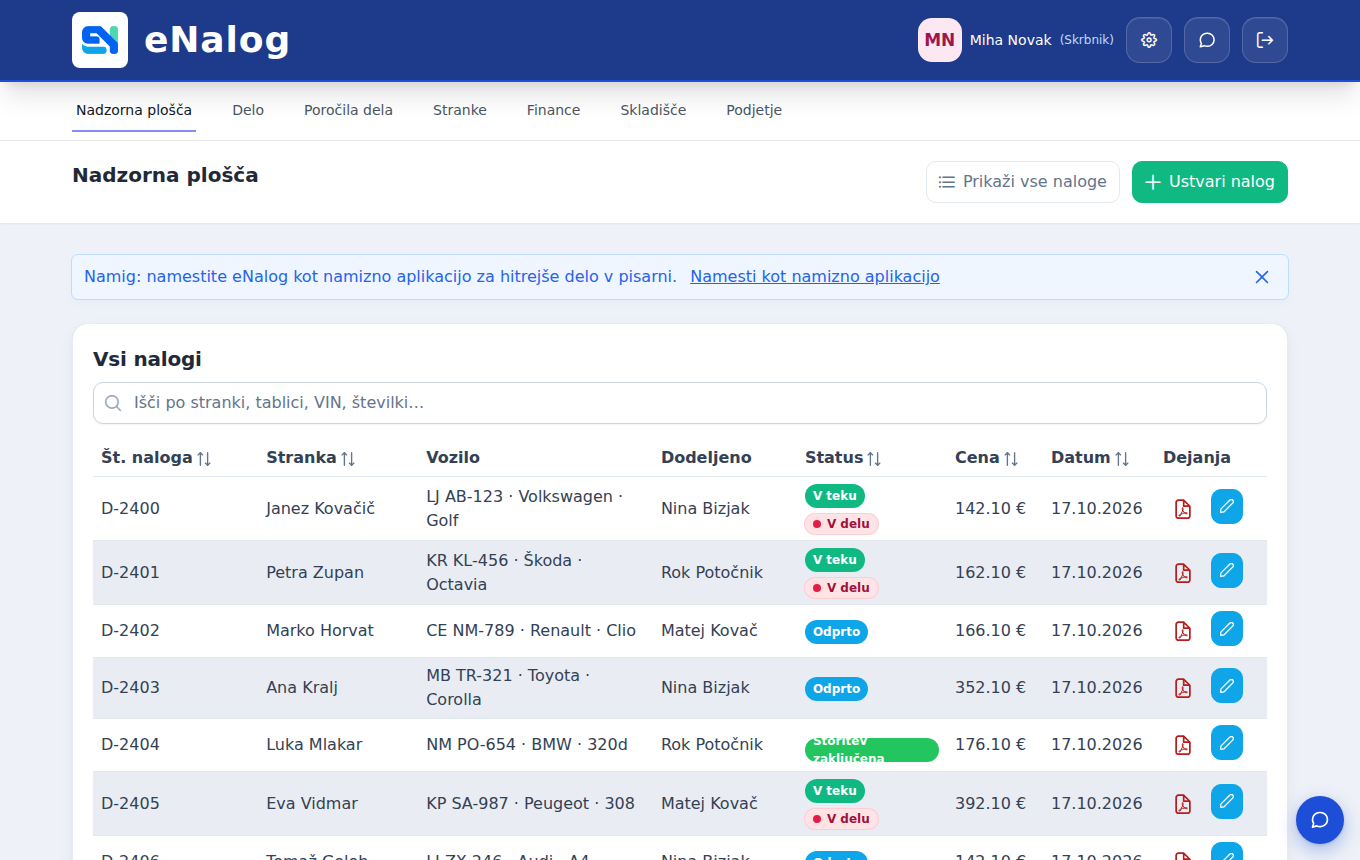
In breve
All’accettazione del veicolo il telefono è lo strumento più rapido: legge targa o VIN, registra chilometri e stato dell’auto, e i dati compaiono sull’ordine al computer. L’officina sa per ogni veicolo in che stato è arrivato, senza foglietti e senza ricopiare a fine giornata.
Provate eNalog nella vostra officina
14 giorni gratis, senza carta di credito.