










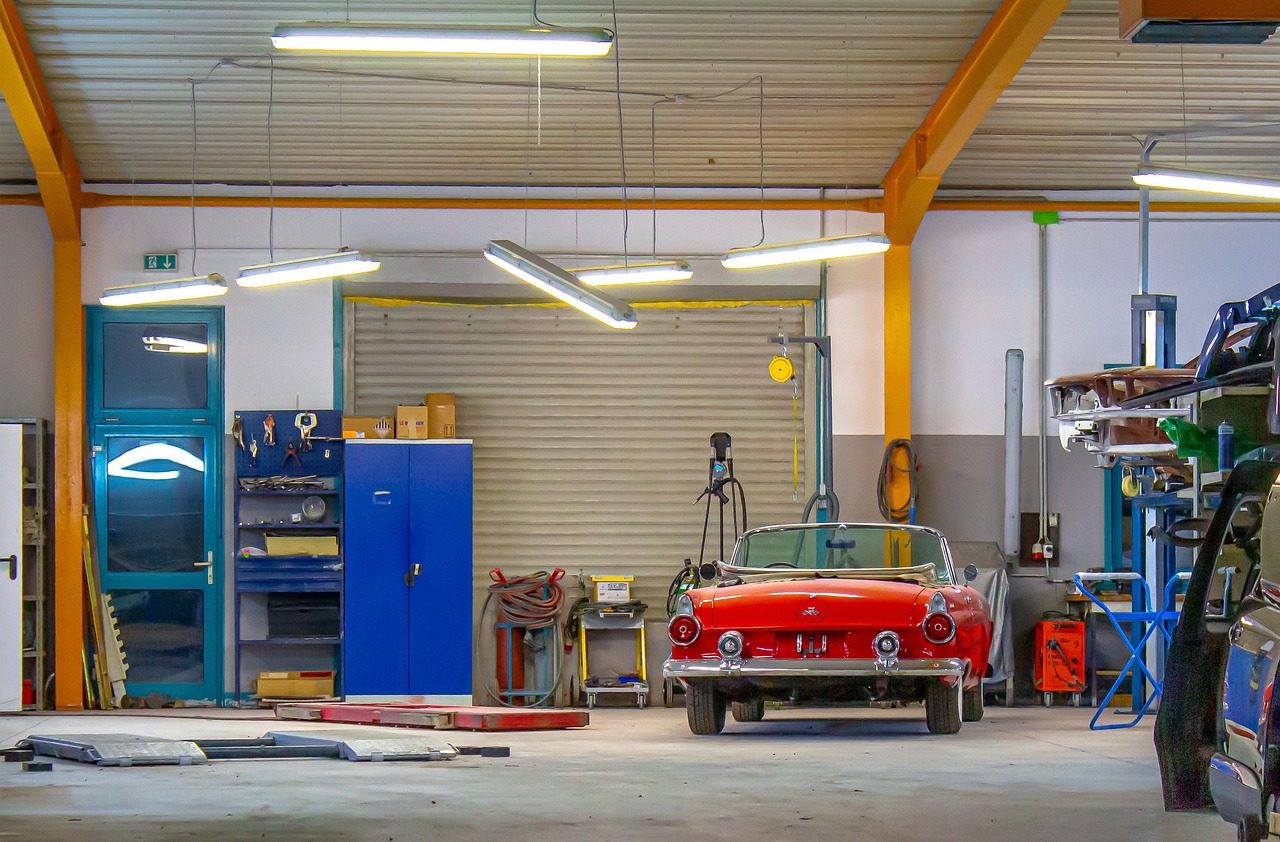
Nehmen wir eine Kfz-Werkstatt mit fünf Mechanikern und einer Person an der Annahme. Morgens zwischen sieben und acht bringen Kunden fünf oder sechs Autos gleichzeitig. Der Serviceannehmer notiert Kennzeichen, Kilometerstand und Kundenwunsch auf einem Zettel, kreist Schäden auf einer Fahrzeugskizze ein oder schreibt sie in der Eile gar nicht auf. Am Nachmittag tippt jemand alles in den Computer. Fragt der Kunde bei der Abholung, ob der Kratzer an der Stoßstange schon vorher da war, weiß es niemand sicher.
Das Beispiel dient der Veranschaulichung, so oder ähnlich kennen es viele Werkstätten. Im Folgenden sehen Sie, wie Sie eine solche Annahme in eNalog mit dem Handy erledigen, das der Annehmer ohnehin in der Tasche hat.
Was die Annahme gebremst hat
- ✓Alles wurde zweimal geschrieben: erst auf Papier, dann in den Computer.
- ✓Kennzeichen und VIN wurden beim Abtippen verwechselt, Fahrzeuge wurden im Bestand nicht gefunden und es entstanden Dubletten.
- ✓Der Zustand des Fahrzeugs bei der Annahme ließ sich nicht zeigen, weil es keine Fotos gab oder sie auf dem Handy des Annehmers blieben.
- ✓Der Kilometerstand fehlte genau dann, wenn man ihn brauchte, etwa bei der Planung des nächsten Service.

Neuer Kunde direkt aus dem Fahrzeugschein
Kommt ein Kunde zum ersten Mal, öffnet der Annehmer Kunden → Neu hinzufügen, klickt auf Dokument fotografieren oder hochladen und fotografiert den Fahrzeugschein. Name, Adresse, Kennzeichen und VIN werden automatisch eingetragen, der Annehmer prüft sie nur und ergänzt Telefon und E-Mail. Das Foto des Dokuments wird nirgends gespeichert, es werden nur die Daten ausgelesen.
Aus der VIN ergänzt eNalog die Fahrzeugdaten wie Motor, Kraftstoff und Bauform. Bei seltenen Fahrzeugen, die keine Quelle kennt, wird zumindest die Marke eingetragen, das Modell ergänzt der Annehmer. Ein Kunde kann mehrere Fahrzeuge haben, so bleiben Familienauto und Firmentransporter beim selben Kunden.
Fahrzeugannahme Schritt für Schritt
Für einen Kunden, der bereits im System ist, läuft die Annahme so ab:
- 1Am Computer an der Annahme klickt der Annehmer auf Arbeitsauftrag erstellen. Rechts neben dem Formular ist das Feld Telefon mit einem QR-Code.
- 2Er scannt den QR-Code mit der Handykamera. Eine Anmeldung am Handy ist nicht nötig, der Code gilt nur für diesen Auftrag und erneuert sich selbst.
- 3Am Handy tippt er auf Kennzeichen und fotografiert das Nummernschild, oder auf VIN und fotografiert die Nummer unter der Windschutzscheibe. Er prüft das Ergebnis und tippt auf An den Computer senden.
- 4Unter Kilometerstand trägt er den Stand vom Tacho ein.
- 5Unter Fotos fotografiert er das Auto von allen Seiten und jeden Schaden einzeln.
- 6Am Computer erscheint alles Gesendete nach wenigen Sekunden im Feld Vom Handy. Das Fahrzeug mit demselben Kennzeichen oder derselben VIN wird samt Kunde automatisch ausgewählt, der Kilometerstand landet im Feld.
- 7Der Annehmer notiert den Kundenwunsch, weist den Auftrag einem Mechaniker zu und speichert mit Arbeitsauftrag erstellen. Die Fotos werden dem Auftrag angehängt.
Bucht ein Kunde im Voraus, kann der Annehmer zuerst einen Annahmeauftrag mit Datum und Uhrzeit anlegen, die Positionen folgen später, wenn das Auto in der Werkstatt ist.

Was sich im Alltag geändert hat
Die Annahme wird nicht mehr doppelt geschrieben. Was der Annehmer am Auto fotografiert und eingibt, steht sofort im Auftrag, den der Mechaniker auf seinem Dashboard sieht. Die Fotos vom Zustand bei der Annahme hängen am Auftrag, das Gespräch über den Kratzer an der Stoßstange ist also kurz: Auftrag öffnen und Fotos ansehen.
Weil ein neuer Auftrag beim Ausfüllen laufend als Entwurf gespeichert wird, macht es nichts, wenn der Annehmer von einem Anruf oder einem neuen Kunden unterbrochen wird. Der Entwurf bleibt bis zu drei Tage erhalten und wird in der Auftragsliste mit Fortsetzen wieder aufgenommen. Das Handy kann ihn währenddessen weiter ergänzen.
Der Kilometerstand steht auf jedem Auftrag, alle erledigten Arbeiten sammeln sich im Digitalen Servicebuch des Fahrzeugs. Sie können es für den Kunden drucken oder als Link senden, was auch beim Verkauf des Autos hilft.
Wenn während der Arbeit etwas dazukommt
Das QR-Feld gibt es auch im bereits geöffneten Auftrag, rechts über den Dokumenten. Bemerkt ein Mechaniker bei der Arbeit ein verschlissenes Teil, fotografiert er es mit dem Handy und das Foto wird sofort im Auftrag gespeichert. Ist am Fahrzeug bereits eine andere VIN oder ein anderes Kennzeichen hinterlegt, zeigt eNalog das mit der Schaltfläche Vom Handy übernehmen an, damit nichts versehentlich überschrieben wird.
Öffnen Sie den Auftrag direkt am Handy, gibt es keinen QR-Code. Stattdessen finden Sie beim Kunden bzw. bei den Dokumenten die Schaltfläche Foto aufnehmen mit denselben Möglichkeiten: VIN, Kennzeichen und Fotos. So kann auch ein Mechaniker allein ein Auto annehmen, wenn niemand an der Annahme ist.
Ist die Arbeit erledigt, druckt das Büro den Auftrag über die PDF-Vorschau oder sendet ihn dem Kunden per E-Mail. Braucht der Kunde während der Reparatur ein Ersatzauto, geben Sie es unter Arbeit → Ersatzfahrzeuge aus, der Kunde unterschreibt die Leihbedingungen am Bildschirm.
Kurz gesagt
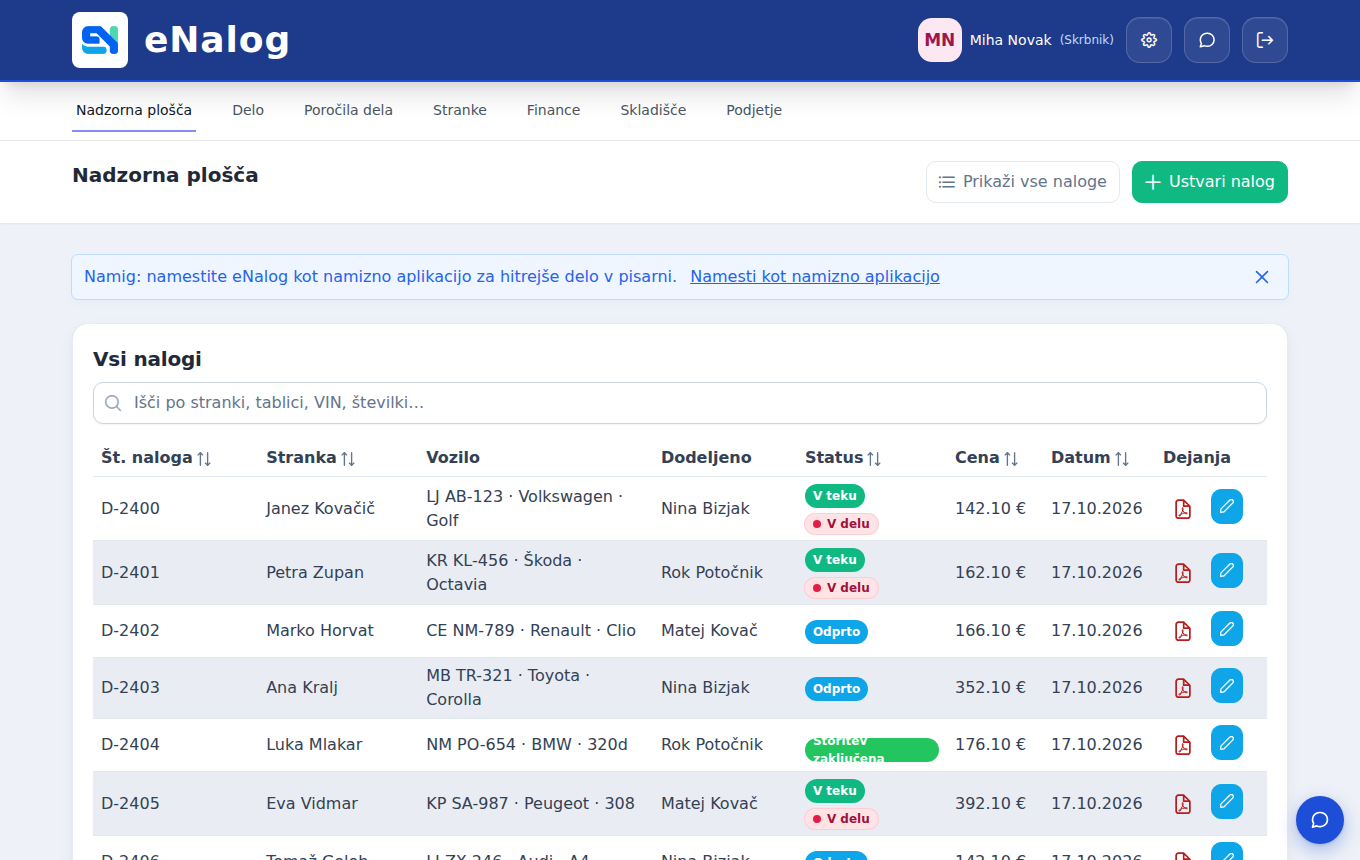
Bei der Fahrzeugannahme ist das Handy das schnellste Werkzeug: Es liest Kennzeichen oder VIN, erfasst Kilometerstand und Zustand des Autos, und die Daten erscheinen im Auftrag am Computer. Die Werkstatt weiß bei jedem Fahrzeug, in welchem Zustand es angekommen ist, ohne Zettel und ohne Abtippen am Ende des Tages.